
Journaliseer elke bankmutatie apart, zodra hij is afgeletterd. Je openstaande postenlijst klopt dan meteen, in plaats van pas als alle regels van het bankafschrift af zijn. Je zet dit één keer aan in de bankinstellingen. Dit is één van de twee manieren om te journaliseren.
Er is ook een tweede manier
Deze pagina heeft de optie Bankmutaties op regel doorboeken nodig. Staat die uit, dan kun je alleen het hele bankafschrift in één keer journaliseren; zie Een heel bankafschrift journaliseren. Staat die aan, dan blijft die manier ook gewoon werken zodra alle regels afgeletterd zijn.
Voordat je begint#
- De optie Bankmutaties op regel doorboeken moet aanstaan. Hieronder lees je hoe je dat controleert.
- Er staat minstens één bankafschrift klaar om af te letteren.
- Je weet hoe afletteren werkt. Zo niet, lees dan eerst Bankafschriften afletteren.
Zet doorboeken per regel aan#
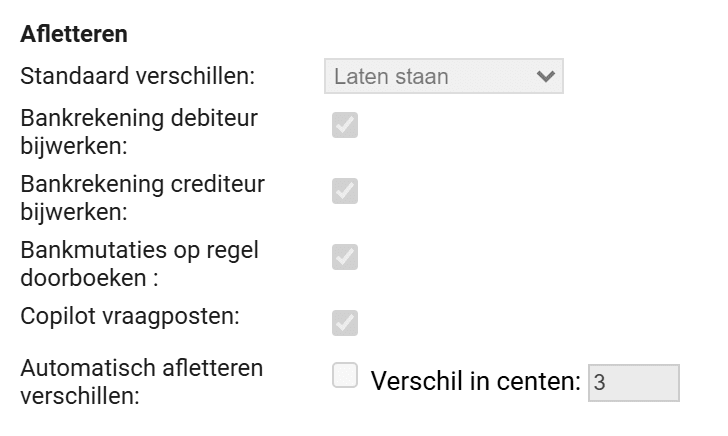
Zonder deze instelling journaliseer je een bankafschrift in zijn geheel: pas als alle regels zijn afgeletterd, komt er één journaalpost voor het hele afschrift. Met de instelling aan kun je elke regel apart journaliseren en doorboeken.
- Ga naar Bank > Instellingen > Algemeen. Je komt in het scherm Bankzaken.
- Klik op Wijzigen. De velden worden invulbaar en de knop Opslaan wordt actief.
- Vink onder Afletteren de optie Bankmutaties op regel doorboeken aan.
- Klik op Opslaan.
Let op
Journaliseren per regel levert meer journaalposten op: één per bankmutatie in plaats van één per bankafschrift. Daar staat tegenover dat de betaalstatus van een factuur direct bijwerkt, in plaats van pas als het hele afschrift af is.
Zo journaliseer je een bankmutatie#
- Ga naar Bank > Bankafschriften > Afletteren. Je ziet de bankafschriften die nog af te letteren zijn.
- Klik bij het bankafschrift dat je wilt verwerken op Mutaties. Alle regels van dat afschrift verschijnen.
- Zoek een regel met de status Match voorstel of Match gevonden. Alleen op die regels staat het tandwiel.
- Klik op het tandwiel aan het eind van de regel.

Het resultaat
De regel krijgt een lichtgroene achtergrond en de status Match gevonden. Het tandwiel en het pennetje verdwijnen; er komen een terugdraaipijl en een loep voor in de plaats. Het vakje aan het begin van de regel is niet meer aan te vinken, want deze regel is klaar.

Wat je op een regel ziet#
De vier statussen#
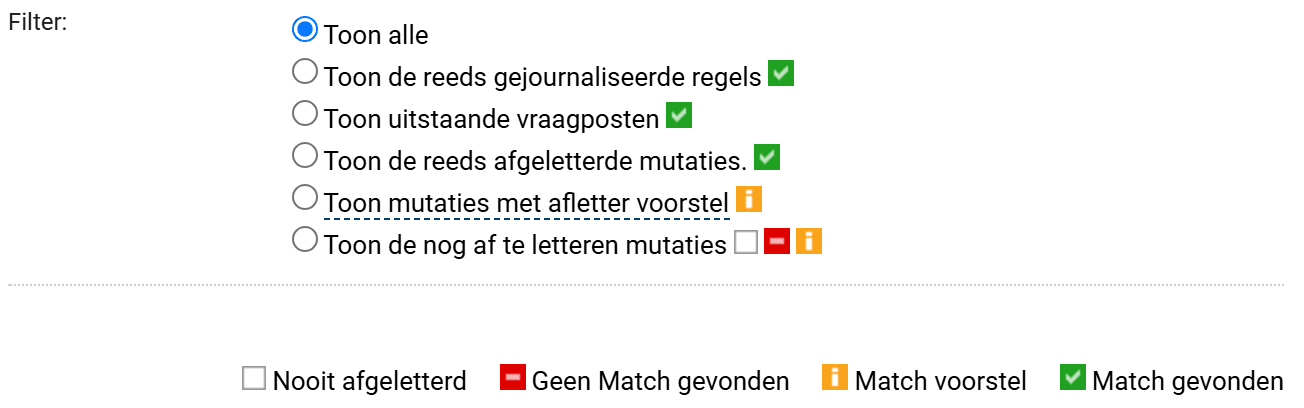
Aan het eind van elke regel staat een statusicoon. Het scherm zelf toont onder het filter waar elk icoon voor staat.
- Nooit afgeletterd — met deze regel is nog niets gedaan.
- Geen Match gevonden — Asperion vond geen openstaande post of grootboekrekening die past. Je letter deze regel handmatig af.
- Match voorstel — Asperion doet een voorstel. Je kunt de regel journaliseren, of het voorstel eerst aanpassen.
- Match gevonden — de regel is afgeletterd en gejournaliseerd.
De iconen achter een regel#
Welke iconen je ziet, hangt af van de status van de regel.
- Het tandwiel journaliseert en boekt de regel door. Het staat er alleen als de regel afgeletterd is of een voorstel heeft.
- Het pennetje (Wijzigen) opent de regel, zodat je zelf kunt afletteren of het voorstel kunt aanpassen.
- De twee ronddraaiende pijlen (Regel opnieuw afletteren) laten Asperion opnieuw naar een match zoeken.
- De terugdraaipijl (Terugdraaien) draait de journaalpost van deze regel terug.
- De loep (Journaalpost) opent de journaalpost die bij de regel hoort.
Meerdere regels tegelijk journaliseren#
Bij een lang bankafschrift is regel voor regel klikken onhandig. Er zijn drie manieren om er meer in één keer te doen.
Alle journaliseerbare regels in een keer#
- Vink boven of onder de lijst Alles selecteren aan. Alle regels die gejournaliseerd kunnen worden krijgen een vinkje; regels die dat niet kunnen blijven leeg.
- Klik op Selectie Journaliseren.

Zelf een aantal regels kiezen#
- Vink met de vakjes aan het begin van de regels de regels aan die je wilt journaliseren. Regels die nog niet zover zijn, kun je niet aanvinken.
- Klik op Selectie Journaliseren.
Eerst filteren, dan selecteren#
- Kies bovenaan bij Filter bijvoorbeeld Toon mutaties met afletter voorstel.
- Klik op Zoeken. Pas dan wordt de lijst korter.
- Vink Alles selecteren aan en klik op Selectie Journaliseren.
- Kies Toon alle en klik weer op Zoeken om alle regels terug te zien.
Het resultaat
De gekozen regels zijn stuk voor stuk gejournaliseerd en doorgeboekt. Ze staan lichtgroen en hebben de status Match gevonden.
Een regel handmatig afletteren#
Soms klopt het voorstel niet, of kon Asperion er geen maken. Zulke regels letter je zelf af.
- Klik op het pennetje (Wijzigen) aan het eind van de regel.
- Letter de regel af tegen de juiste openstaande post of grootboekrekening.
- Klik op Opslaan.
Met de instelling Bankmutaties op regel doorboeken aan is de aflettering daarmee definitief en wordt de regel meteen gejournaliseerd.
Een journaalpost bekijken of terugdraaien#
Op de regel zelf klik je op de loep om de journaalpost te bekijken, of op de terugdraaipijl om hem terug te draaien.
Zodra alle regels van een bankafschrift gejournaliseerd zijn, is het afschrift verwerkt. Het verdwijnt uit de lijst met af te letteren afschriften en verhuist naar Bank > Bankafschriften > Historie. Ook daar kun je een journaalpost nog opzoeken en corrigeren: lees hoe je gejournaliseerde bankmutaties controleert en corrigeert.