
Alles in inTrade draait om artikelen. Een order, een pakbon, een besteladvies en een voorraadwaarde komen allemaal uit de artikelkaart. Deze pagina laat zien welke velden op die kaart bepalen wat er verderop gebeurt.
Ook zonder inTrade heb je artikelen
Factureer je alleen, dan gebruik je dezelfde artikelkaart. De basis staat op Met artikelen snel en foutloos factureren. Deze pagina gaat over de velden die er in inTrade bij komen.
Voordat je begint#
- Je hebt minstens één hoofdcategorie en subcategorie. Via de subcategorie wordt bepaald hoe de transacties met dit artikel in je administratie worden geboekt.
- Je verkoopsoorten staan klaar. De verkoopsoort koppelt de omzet van dit artikel aan een grootboekrekening.
- Werk je met magazijnen en locaties, dan bestaan die al. Zie Magazijnen en locaties instellen.
Het artikeloverzicht#
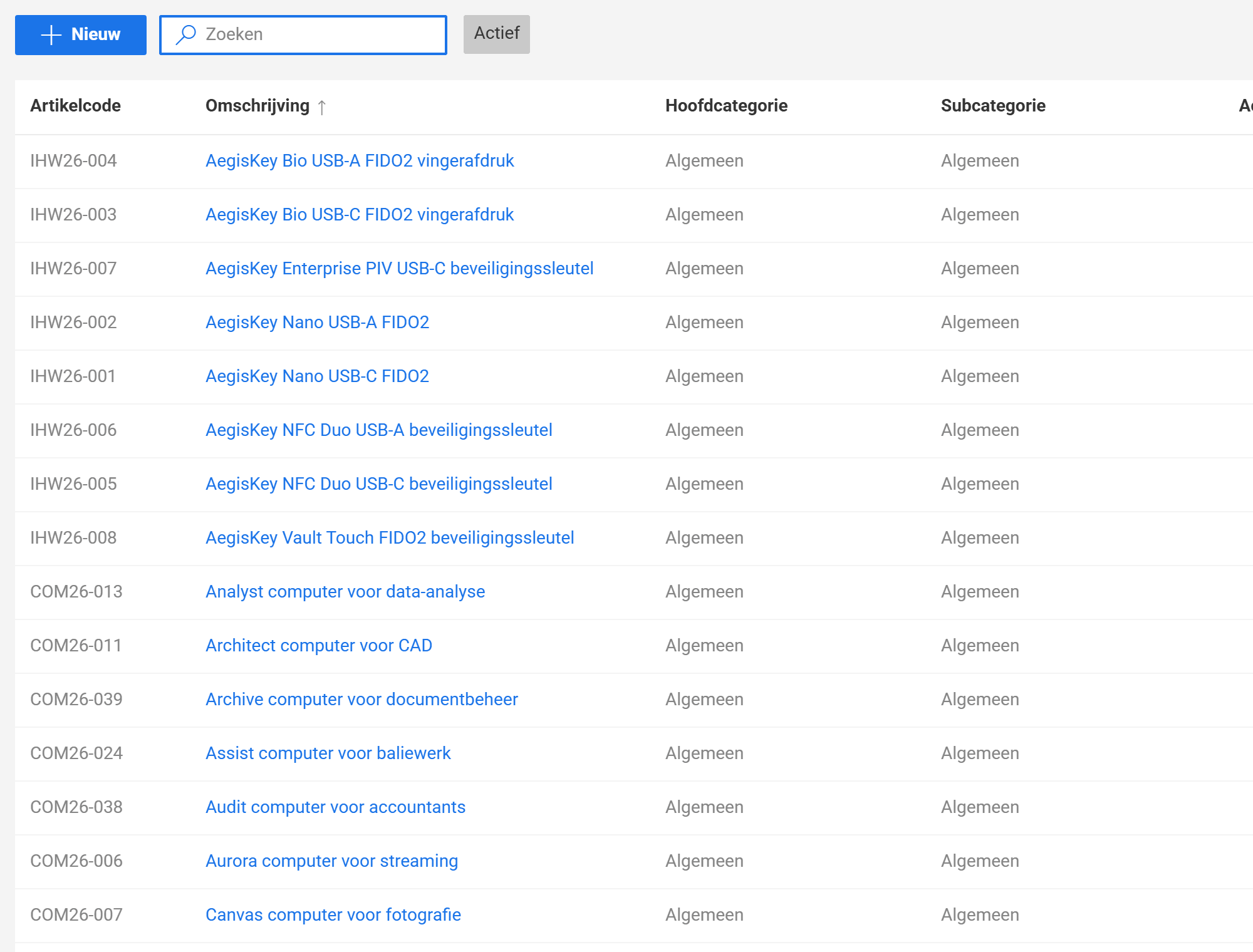
Het scherm Artikelen toont je hele assortiment, met achter de titel het aantal artikelen. Per artikel zie je de code, de omschrijving, de hoofd- en subcategorie, de actuele voorraad, de voorraadwaarde en de verkoopprijs. Met Filter beperk je de lijst en met Export haal je hem naar buiten.
Een artikel toevoegen#
- Ga naar Artikelen › Artikelen › Aanmaak en Beheer.
- Klik op Nieuw.
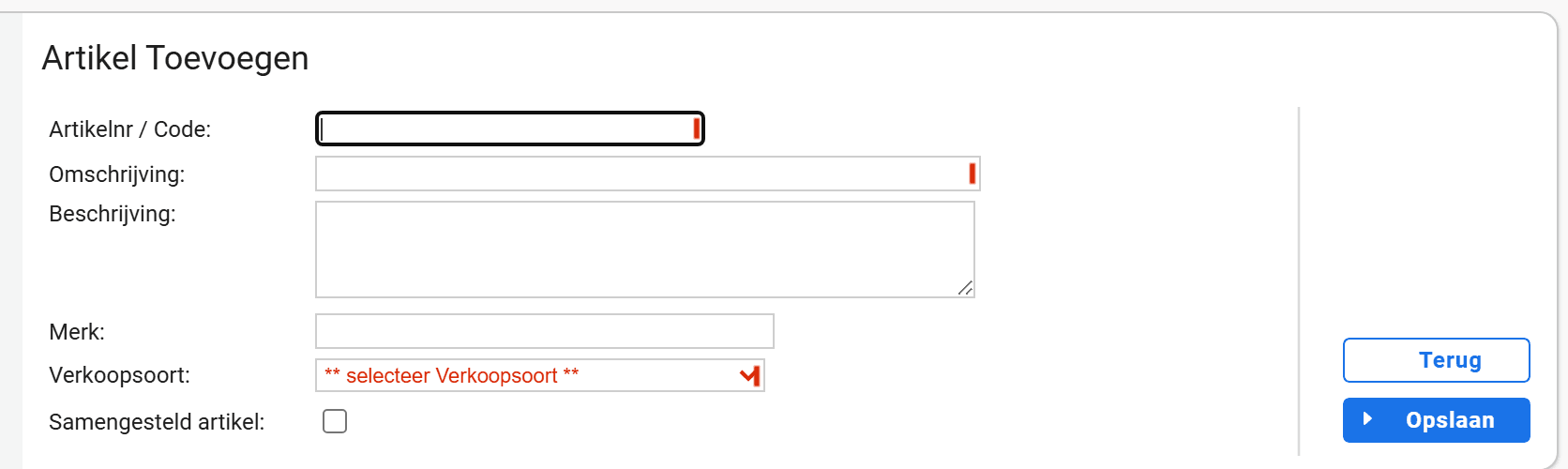
- Vul Artikelnr / Code in. Deze code moet uniek zijn en is niet meer te wijzigen zodra het artikel in een transactie gebruikt is.
- Vul Omschrijving in: de naam zoals die in lijsten en op documenten verschijnt.
- Vul zo nodig Beschrijving en Merk in.
- Kies een Verkoopsoort.
- Maak je een artikel dat je zelf produceert uit onderdelen? Zet dan Samengesteld artikel aan. Zie Samengestelde artikelen maken.
- Klik op Opslaan.
Het resultaat
Het artikel staat in de lijst en de volledige artikelkaart is open. Daar vul je de prijzen, de details en de leverancier aan.
Een goede artikelcode kiezen#
De artikelcode mag maximaal 30 tekens lang zijn en elke letter- of cijfercombinatie bevatten. Toch is niet elke code handig, omdat je hem ook buiten Asperion tegenkomt — in een export naar Excel bijvoorbeeld.
- Kies een systematische indeling. Je zoekt tijdens het invoeren van orders op deze code.
- Vermijd rekenkundige tekens als
/of:. Excel kan 123456 1/1 als een som lezen. - Vermijd meerdere punten. 23.456.7 kan in Excel 23.456,70 worden, en bij het opnieuw importeren maakt Asperion daar een nieuw artikel van.
De tabbladen van de artikelkaart#
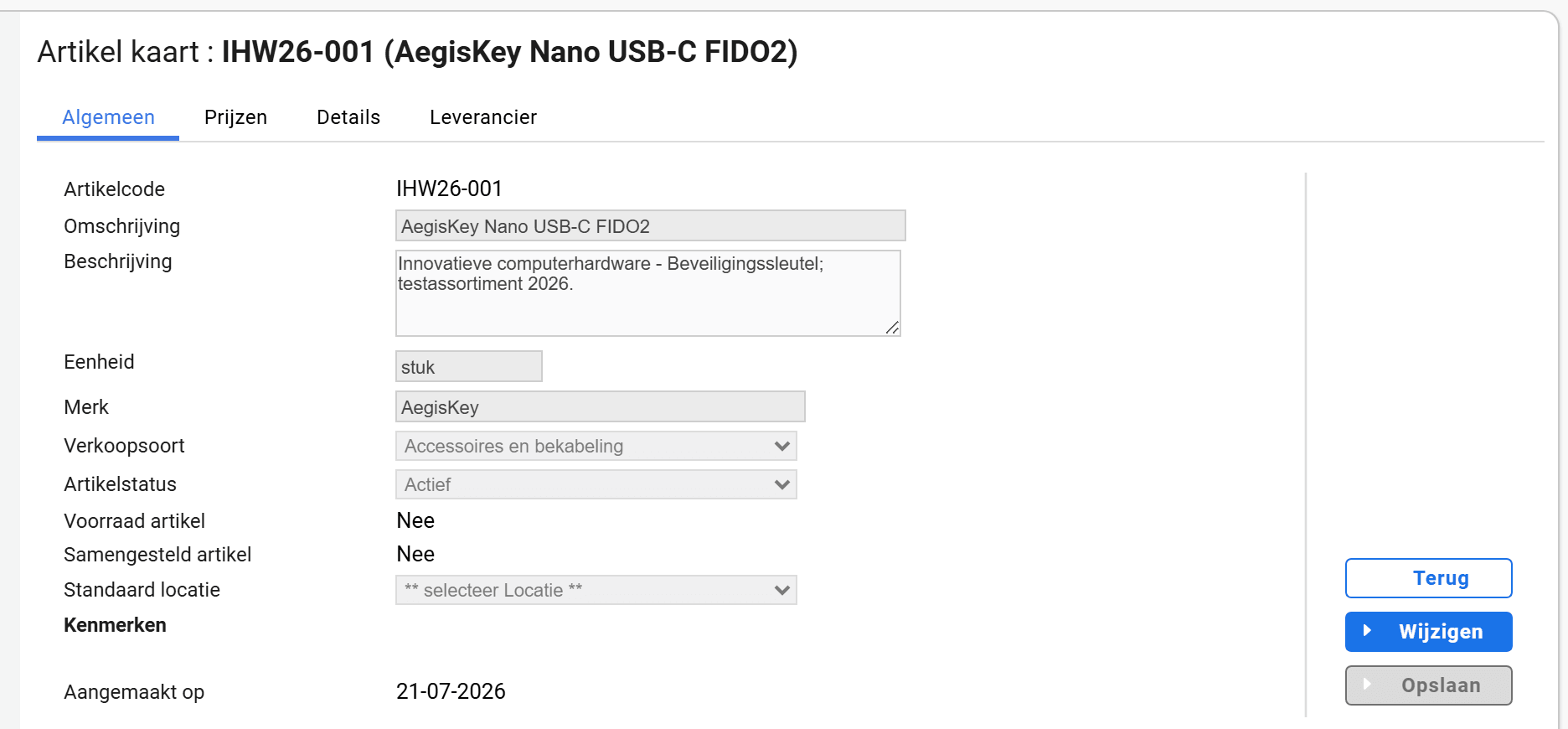
Open je een bestaand artikel, dan zie je de volledige kaart. Klik eerst op Wijzigen voordat je iets aanpast; daarvóór staan de velden op slot.
Algemeen#
| Veld | Wat het doet |
|---|---|
| Artikelstatus | Staat standaard op Actief. Zet je hem op Inactief, dan kun je het artikel niet meer in nieuwe orders of facturen kiezen. De historie blijft opvraagbaar in rapportages. |
| Voorraad artikel | Bepaalt of Asperion voorraad bijhoudt voor dit artikel. Zodra er transacties zijn, kun je dit niet meer wijzigen. Niet-voorraadartikelen (zoals verzendkosten of montage-uren) zet je op Nee. |
| Samengesteld artikel | Bepaalt of dit artikel uit onderdelen wordt geproduceerd. Zet dit alleen aan als je de productiemodule gebruikt. |
| Standaard locatie | De plek in je magazijn. De pakbon sorteert de artikelen op deze code, zodat je looproute klopt. |
| Eenheid | De verpakkingseenheid zoals die op je documenten komt: stuks, doos, fles. |
Prijzen#
| Veld | Wat het doet |
|---|---|
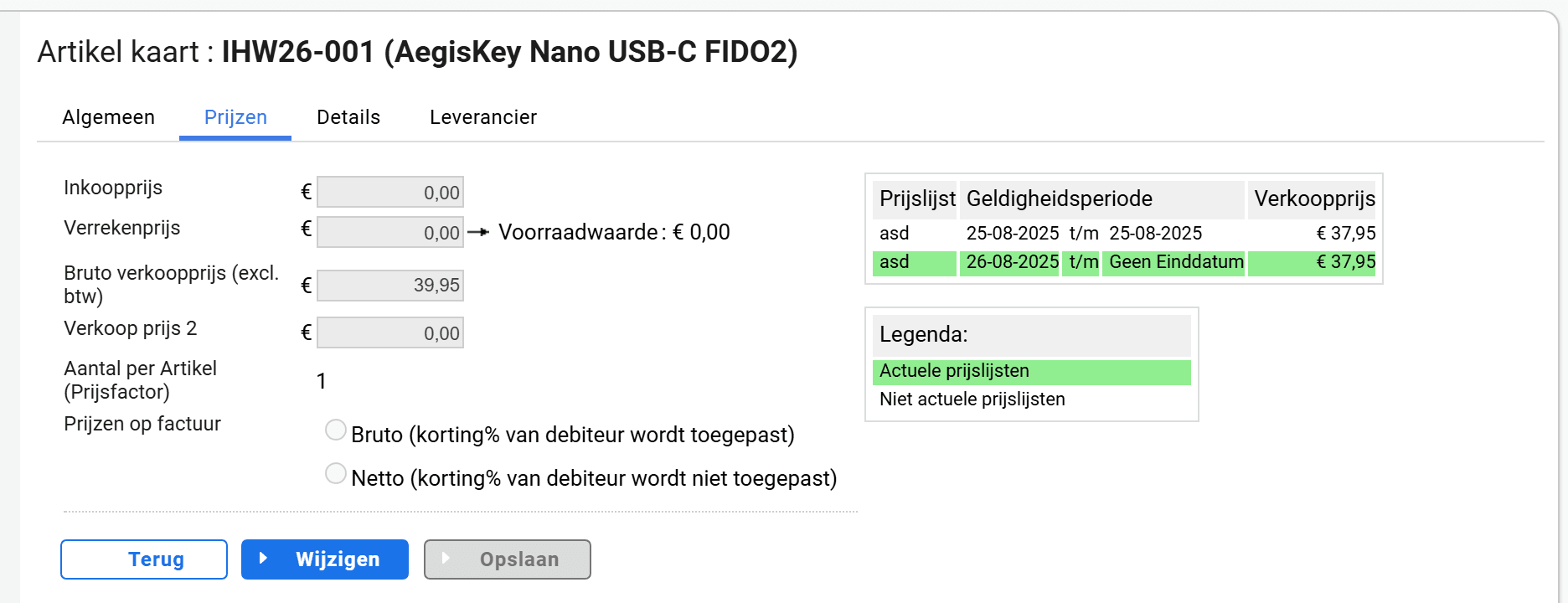
| Inkoopprijs | Wordt voorgesteld op een nieuwe inkooporderregel en na elke transactie bijgewerkt naar de laatst geldende inkoopprijs. |
| Verrekenprijs | De prijs waartegen dit artikel in de voorraad wordt gewaardeerd. Het voorraadoverzicht rekent met dit bedrag. Pas je hem met de hand aan, dan herwaardeer je meteen de aanwezige voorraad — met een financiële mutatie tot gevolg. |
| Bruto verkoopprijs (excl. btw) | De standaardverkoopprijs die wordt voorgesteld op offertes, verkooporders en facturen, en de basis waarover een korting wordt berekend. |
| Verkoop prijs 2 | Wordt niet voorgesteld op een orderregel, maar kun je wel op een lay-out tonen, bijvoorbeeld als adviesprijs. Je kunt er ook prijslijsten op baseren. |
| Aantal per Artikel (Prijsfactor) | Voor artikelen met een prijs van minder dan een cent per stuk. Koop je schroeven per 1.000 in voor € 34,95 en verkoop je ze per stuk, zet de factor dan op 1.000 en vul € 34,95 in. Zodra er een transactie is geweest, is de factor niet meer te wijzigen. |
| Prijzen op factuur | Bepaalt of het kortingspercentage van de debiteur op dit artikel wordt toegepast: Bruto wel, Netto niet. |
Details#
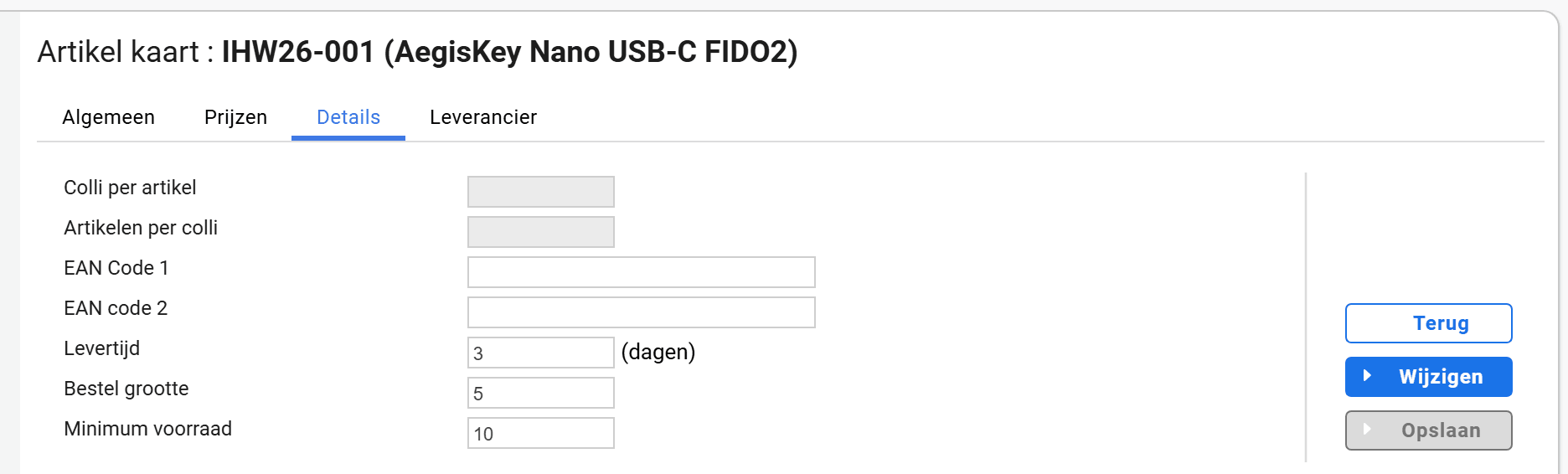
| Veld | Wat het doet |
|---|---|
| Colli per artikel / Artikelen per colli | Hoeveel ruimte een artikel in een colli inneemt, en het omgekeerde. Vul je er één in en sla je op, dan rekent Asperion de andere uit. Zitten er twee stoelen in een doos, dan is Colli per artikel een half en Artikelen per colli twee. |
| EAN Code 1 / EAN code 2 | Barcodes. In inTrade worden ze bewaard als aanvullende informatie en kun je ze op een lay-out tonen. |
| Levertijd | De standaardlevertijd van je leverancier in dagen. Het besteladvies rekent hiermee: hoe langer de levertijd, hoe meer je moet bestellen om de voorraad op peil te houden. |
| Bestel grootte | De hoeveelheid die je leverancier minimaal levert. Het besteladvies rondt hierop af. |
| Minimum voorraad | De voorraad die minimaal aanwezig moet zijn. Het besteladvies neemt dit mee. |
Leverancier#
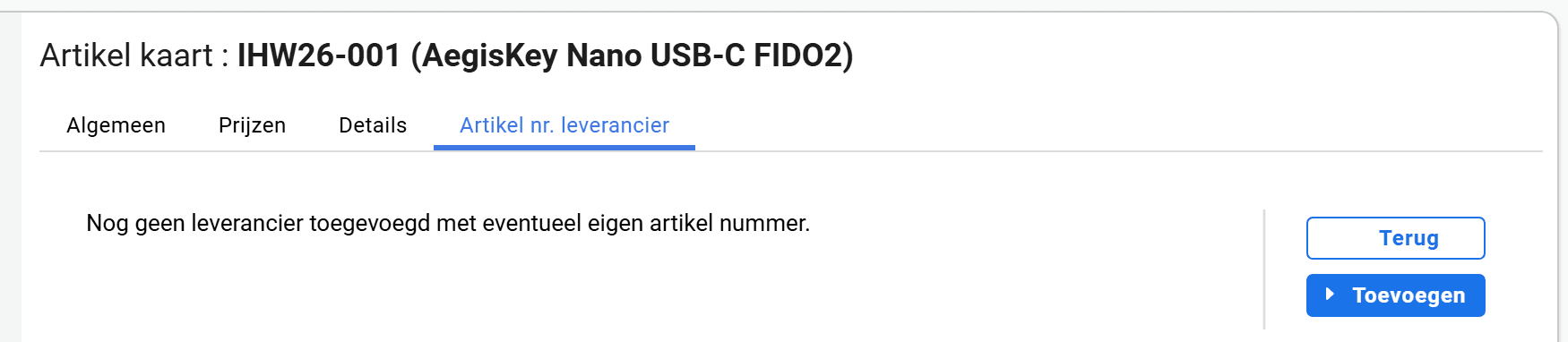
Op dit tabblad koppel je een of meer leveranciers aan het artikel, elk met het Artikel nr. leverancier dat de leverancier zelf gebruikt. Dat nummer komt op de inkooporder te staan en gaat mee in het aXML-exportbestand. De standaardleverancier is bovendien wat het besteladvies en het rechtstreeks bestellen vanuit een verkooporder gebruiken.
Zonder standaardleverancier geen automatisch besteladvies
In het besteladvies staat dan ** onbekend ** in de kolom Standaard leverancier. Je kunt de order dan nog steeds maken, maar je moet bij het bestellen zelf een leverancier kiezen.
Voorraad mutaties en Samenstelling#
Deze twee tabbladen zie je niet altijd. Voorraad mutaties verschijnt alleen bij een voorraadhoudend artikel en toont alle bewegingen; daar voer je ook een handmatige mutatie in. Samenstelling verschijnt alleen bij een samengesteld artikel en toont uit welke onderdelen het bestaat.