
Op het tabblad Algemeen laat je het documentenproces van inTrade aansluiten op je eigen manier van werken. De meeste vinkjes zijn optioneel; twee zijn dat niet.
Voordat je begint#
- Je weet welke distributievorm je gebruikt. Twee instellingen op dit tabblad zijn bij directe distributie verplicht.
- Het scherm staat op slot tot je op Wijzigen klikt. Zolang je dat niet doet, kun je niets aanpassen.
Stappen#
- Ga naar Artikelen › Instellingen inTrade › Instellingen. Je komt op het scherm Instellingen InTrade, tabblad Algemeen.
- Klik op Wijzigen.
- Loop de instellingen na. Wat elke instelling doet, lees je hieronder.
- Klik op Opslaan.
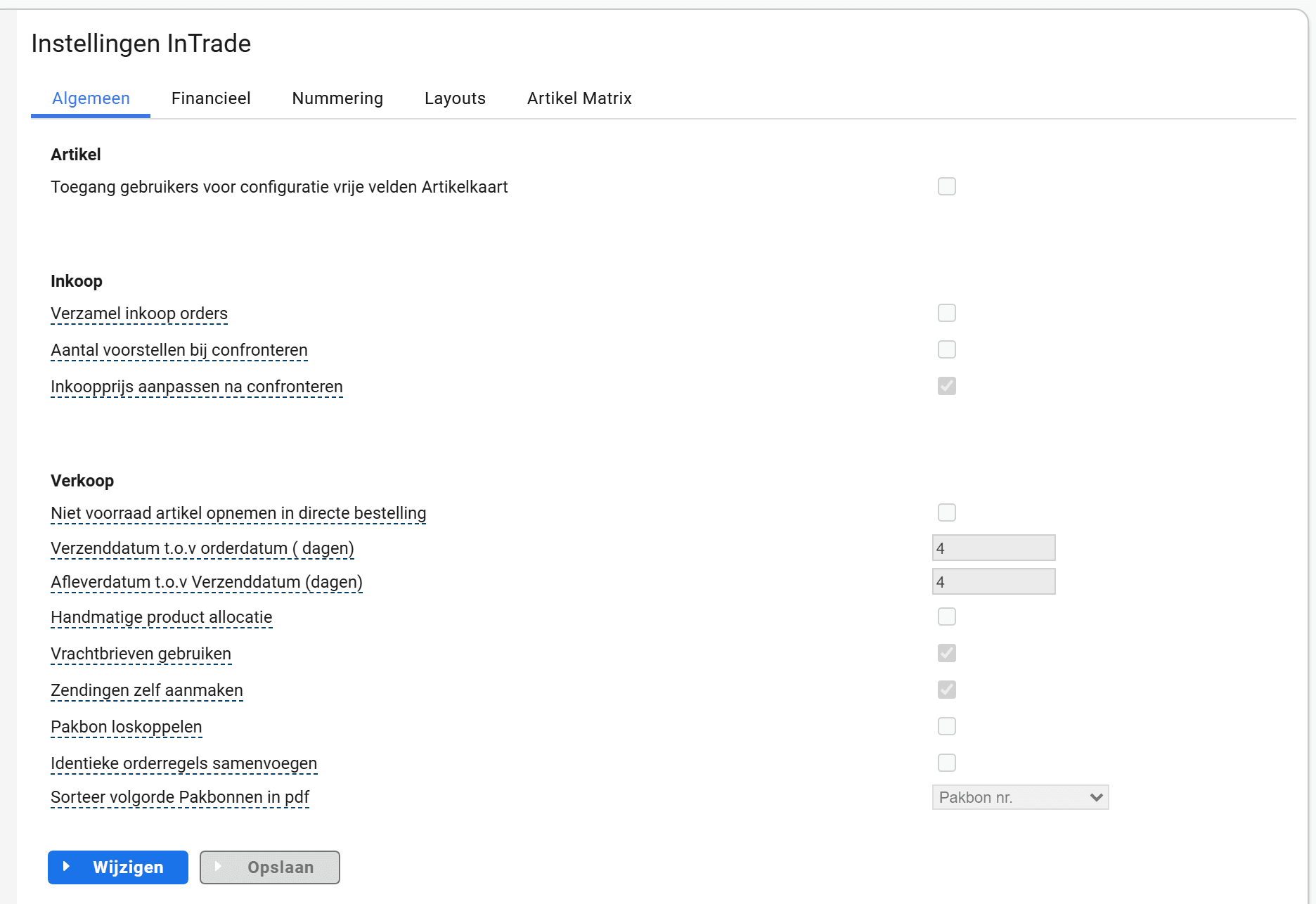
Blok Artikel#
| Instelling | Wat je ermee doet |
|---|---|
| Toegang gebruikers voor configuratie vrije velden Artikelkaart | Bepaalt of gewone gebruikers de vrije velden op de artikelkaart mogen inrichten, of alleen een beheerder. |
Blok Inkoop#
| Instelling | Wat je ermee doet |
|---|---|
| Verzamel inkoop orders | Groepeert alle inkooporders uit een periode per leverancier tot één verzamelorder. Dat maakt het bestelproces bij elke leverancier overzichtelijker. Optioneel. |
| Aantal voorstellen bij confronteren | Bij het confronteren van een inkoopfactuur vult Asperion alvast het aantal in dat je nog in rekening gebracht kunt krijgen. Zet dit aan als je met inkooporders werkt. |
| Inkoopprijs aanpassen na confronteren | Werkt de inkoopprijs op de artikelkaart bij naar de prijs die op de inkoopfactuur stond. |
Leeg confrontatiescherm?
Staat Aantal voorstellen bij confronteren uit, dan opent het confrontatiescherm met een leeg voorstel: het filter Deze factuur toont dan geen regels en de kolom Aantal blijft 0. Zet het filter op Alle regels om je regels alsnog te zien, of zet deze instelling aan.
Blok Verkoop#
| Instelling | Wat je ermee doet |
|---|---|
| Niet voorraad artikel opnemen in directe bestelling | Neemt ook niet-voorraadhoudende artikelen (proefartikelen, showmodellen, verzendkosten) mee in de inkooporder die je vanuit een verkooporder aanmaakt. |
| Verzenddatum t.o.v orderdatum ( dagen) | Het standaard aantal dagen tussen de orderdatum en de verzenddatum. Lever je dezelfde dag uit, vul dan 0 in; lever je de volgende dag, dan 1. Bij het aanmaken van een order kun je de datum nog aanpassen. |
| Afleverdatum t.o.v Verzenddatum (dagen) | Het standaard aantal dagen tussen verzenden en afleveren. |
| Handmatige product allocatie | Zonder dit vinkje wijst Asperion binnengekomen goederen zelf toe aan orders volgens “oudste order eerst”. Met het vinkje bepaal je dat zelf. Verplicht bij directe distributie. |
| Vrachtbrieven gebruiken | Zet je dit uit, dan gaat een pakbon rechtstreeks door naar de conceptfactuur en sla je de stap van de vrachtbrief over. |
| Zendingen zelf aanmaken | Een zending is een bijzondere vrachtbrief voor je leverancier, waarmee die een bestelling bij de vervoerder aanbiedt. Alleen aanzetten als één leverancier de zending afhandelt. Verplicht bij directe distributie. |
| Pakbon loskoppelen | Alleen in uitzonderingsgevallen: de goederen zijn al binnen maar nog niet geregistreerd, en je wilt alvast beginnen met inpakken terwijl vrachtbrief en factuur nog even wachten. |
| Identieke orderregels samenvoegen | Voegt bij het aanmaken van een conceptfactuur gelijke artikelregels uit verschillende verkooporders van dezelfde debiteur samen. Artikelnummer, prijs en omschrijving moeten dan wel volledig overeenkomen. Handig voor een week- of maandfactuur. |
| Sorteer volgorde Pakbonnen in pdf | De volgorde waarin meerdere pakbonnen in één pdf worden afgedrukt: Pakbon nr., Verkooporder nr. of Datum. Zonder keuze sorteert Asperion op crediteurnaam. |
Het resultaat
De instellingen gelden vanaf de eerstvolgende order. Bestaande orders veranderen niet.