
Het besteladvies rekent op elk moment uit welke artikelen bijbesteld moeten worden. Het houdt rekening met je actuele voorraad, de vraag uit backorders, de levertijd, het verbruik en de minimale bestelgrootte. Van het advies maak je een bestellijst, en van de bestellijst inkooporders.
Voordat je begint#
- Op de artikelkaart staan bij Details de Levertijd, de Bestel grootte en de Minimum voorraad ingevuld. Zonder die waarden rekent het advies met nul.
- Elk artikel heeft op het tabblad Leverancier een standaardleverancier. Zonder leverancier staat er ** onbekend ** in het advies en moet je bij het bestellen zelf kiezen.
- Wil je het gemiddelde verbruik laten meetellen, zet dan Verbruik meerekenen aan bij de subcategorie. Zie Artikelcategorieën instellen.
Stappen#
- Ga naar Artikelen › Inkooporders › Besteladvies.
- Beperk zo nodig de selectie op hoofdcategorie, subcategorie, artikel, leverancier of artikelstatus en klik op Zoeken.
- Klik op Opnieuw berekenen zodat het advies uitgaat van de meest actuele situatie.
- Klik op Besteladvies overnemen om het advies in de bestellijst te zetten.
- Pas in de kolom Bestellijst zo nodig de leverancier en het aantal per artikel aan.
- Genereer de inkooporders vanuit de bestellijst.
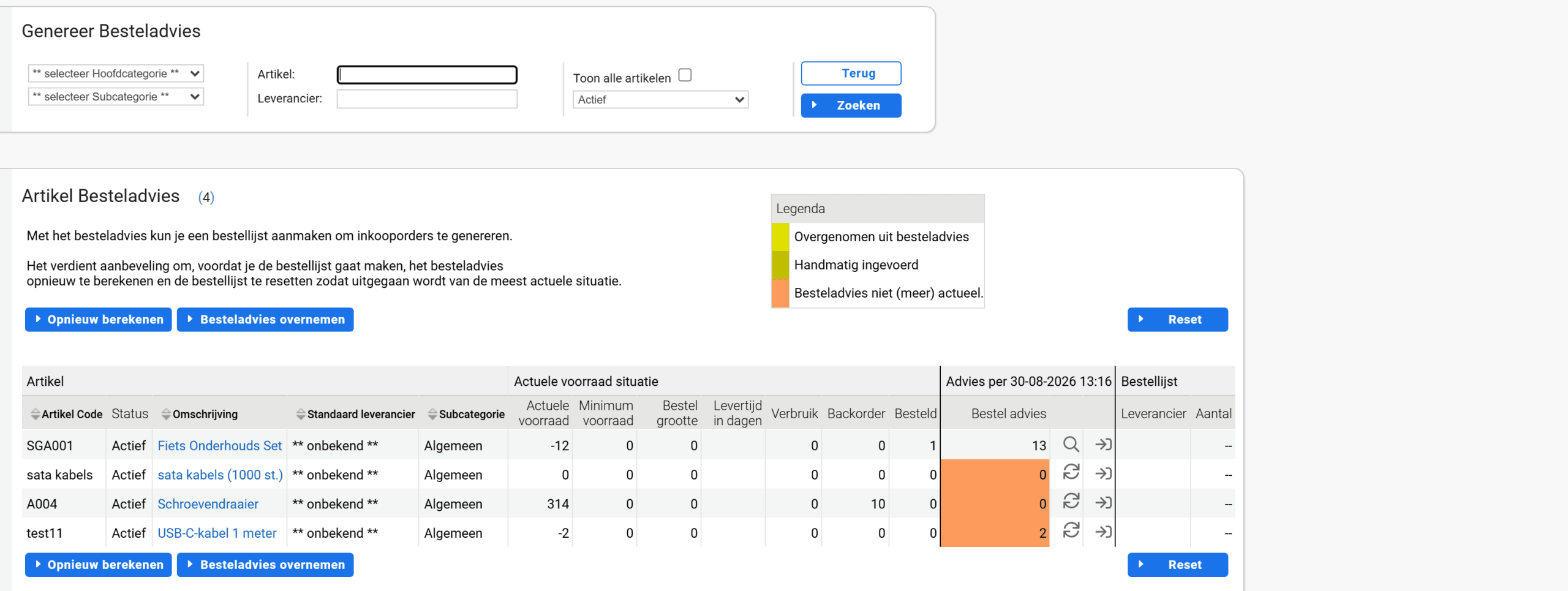
Bereken opnieuw en reset eerst
Het scherm raadt het zelf aan: bereken het besteladvies opnieuw en reset de bestellijst voordat je begint. Anders werk je met een advies dat inmiddels achterhaald kan zijn.
De kolommen#
| Kolom | Wat erin staat |
|---|---|
| Actuele voorraad | Wat er nu ligt. Een negatief getal betekent dat er meer verkocht is dan er op voorraad was. |
| Minimum voorraad | De ondergrens van de artikelkaart. |
| Bestel grootte | De hoeveelheid die je leverancier minimaal levert. |
| Levertijd in dagen | De levertijd van de artikelkaart. |
| Verbruik | Wat er de afgelopen periode is uitgeleverd, als je Verbruik meerekenen hebt aangezet. |
| Backorder | Wat er al verkocht is maar nog niet geleverd. |
| Besteld | Wat er al bij je leverancier uitstaat. |
| Bestel advies | Het aantal dat Asperion adviseert te bestellen. |
De legenda#
| Kleur | Betekenis |
|---|---|
| Geel | Overgenomen uit besteladvies – dit aantal komt uit het advies. |
| Donkergeel | Handmatig ingevoerd – dit aantal heb je zelf aangepast. |
| Oranje | Besteladvies niet (meer) actueel. – er is sinds de berekening iets veranderd. Bereken opnieuw. |
Boven de advieskolom staat het tijdstip van de laatste berekening, bijvoorbeeld Advies per 30-08-2026 13:16. Is dat tijdstip ouder dan je verwacht, klik dan op Opnieuw berekenen.
Werkt het niet?#
Het advies blijft op 0 staan
Controleer de Minimum voorraad en de Bestel grootte op de artikelkaart. Staan die op nul en is er geen backorder, dan is er ook geen reden om te bestellen.
Je ziet een artikel niet in de lijst
Zet Toon alle artikelen aan. Standaard toont het scherm alleen de artikelen waarvoor iets te adviseren valt.