
Een samengesteld artikel is een artikel dat je zelf produceert uit andere artikelen. Op de artikelkaart leg je vast uit welke onderdelen en welke aantallen het bestaat. Zolang die samenstelling ontbreekt, kun je het artikel niet gebruiken.
Voordat je begint#
- De onderdelen bestaan al als artikel. Dat mogen ook niet-voorraadartikelen zijn, bijvoorbeeld manuren of assemblagekosten.
- Je hebt nagedacht over je subcategorieën. Via de subcategorie wordt bepaald hoe elke artikelbeweging in je administratie wordt geboekt, dus onderdelen en gereed product horen meestal in verschillende subcategorieën.
- Op het tabblad Financieel van de inTrade-instellingen staat een rekening bij GB Rekening – Productieresultaat.
Een voorbeeldindeling
Voor de productie van houten tafels zou je één hoofdcategorie Tafels kunnen maken met drie subcategorieën: Tafels – onderdelen voor poten, schroeven en bladen, Tafels – gereed product voor de tafels zelf, en Assemblage uren voor de niet-voorraadartikelen.
Stap 1. Het artikel aanmaken#
- Ga naar Artikelen › Artikelen › Aanmaak en Beheer en klik op Nieuw.
- Vul de artikelcode, de omschrijving en de verkoopsoort in.
- Zet Samengesteld artikel aan.
- Klik op Opslaan.
Het resultaat
De artikelkaart krijgt een extra tabblad Samenstelling. Een waarschuwingsdriehoekje geeft aan dat de samenstelling nog ingevoerd moet worden.
Een samengesteld artikel is altijd voorraadhoudend
Sommige velden op de kaart, zoals de leverancier, hebben er geen betekenis voor.
Stap 2. De samenstelling bepalen#
- Open de artikelkaart en klik op het tabblad Samenstelling.
- Klik op Toevoegen.
- Kies een onderdeel en vul het aantal in dat je ervan nodig hebt voor één samengesteld artikel.
- Klik op Toevoegen en kies het volgende onderdeel.
- Klik op Sluiten als je klaar bent, of om tussentijds het overzicht te bekijken.
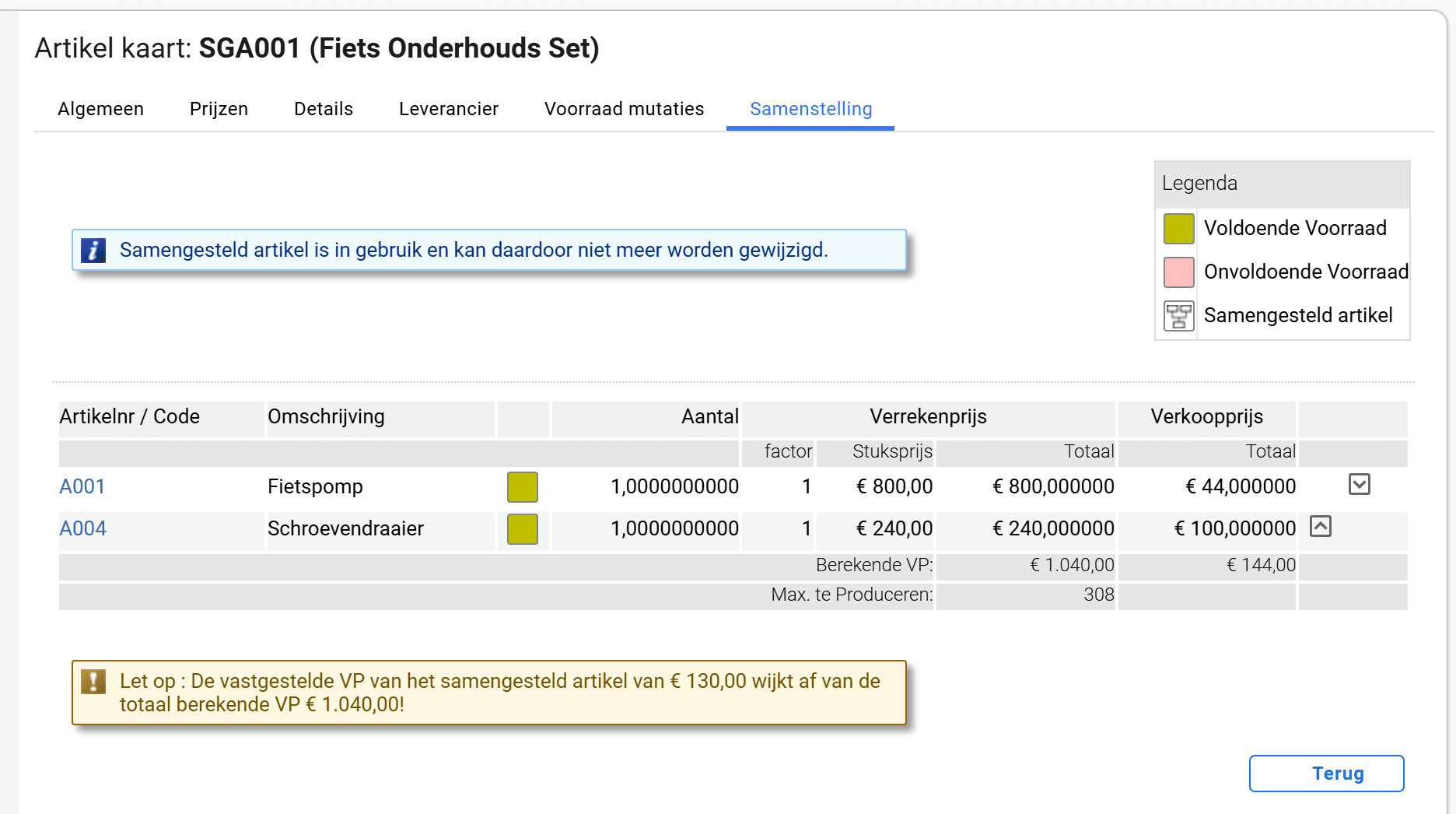
De volgorde waarin je de onderdelen invoert maakt niet uit; met de pijltjes achter een regel kun je hem alsnog verplaatsen. Staat er een onderdeel verkeerd in, verwijder het dan met de prullenbak en voer het opnieuw in.
Na het eerste gebruik ligt de samenstelling vast
Zodra het artikel in een transactie is gebruikt, bouwt Asperion er historie voor op en kun je de samenstelling niet meer wijzigen. Het scherm meldt dan: Samengesteld artikel is in gebruik en kan daardoor niet meer worden gewijzigd.
Geen samengesteld artikel in een samengesteld artikel
Een samengesteld artikel kun je niet opbouwen uit andere samengestelde artikelen; die staan niet in de keuzelijst.
Stap 3. De prijzen#
Op het tabblad Samenstelling rekent Asperion de berekende verrekenprijs uit: de som van de verrekenprijzen van de onderdelen. Die hoeft niet de prijs te zijn waartegen jij het gereed product wilt waarderen. Op het tabblad Prijzen vul je zelf de verrekenprijs in. De inkoopprijs is wél altijd automatisch de som van de inkoopprijzen van de onderdelen; de verkoopprijs stel je vrij vast.
Wijkt de vastgestelde VP sterk af, dan waarschuwt het scherm
Onder de tabel verschijnt dan een melding als: De vastgestelde VP van het samengesteld artikel van € 130,00 wijkt af van de totaal berekende VP € 1.040,00. Verandert de verrekenprijs van een onderdeel, dan past Asperion alleen de waarde van dat onderdeel aan — niet die van de al geproduceerde samengestelde artikelen. Controleer daarom periodiek of de verhouding nog klopt.
De legenda op het tabblad Samenstelling#
| Kleur of teken | Betekenis |
|---|---|
| Groen – Voldoende Voorraad | Van dit onderdeel is genoeg op voorraad. |
| Rood – Onvoldoende Voorraad | Van dit onderdeel is te weinig. |
| Samengesteld artikel | Dit onderdeel is zelf een samengesteld artikel. |
Onderaan staat ook Max. te Produceren: het aantal dat je met de huidige voorraad aan onderdelen kunt maken.