
De facturatiefunctie kan standaard gebruik maken van een eenvoudige versie van het artikelbestand.
Artikelen kunnen naar eigen inzicht onbeperkt toegevoegd worden aan een artikelbestand. Die artikelen kunnen vervolgens gebruikt worden bij het factureren. Dat maakt factureren snel en foutloos.
Voor elk artikel zijn vantevoren een aantal vaste eigenschappen vast te leggen zoals :
- Een code per artikel
- Een omschrijving en een beschrijving
- De eenheid waarin het artikel wordt uitgedrukt zoals : stuks, kg, doos etc.
- De verkoopsoort.
Deze zorgt er voor dat bij verkoop de artikelomzet op de juiste omzetrekening en BTW % geboekt wordt. - Prijs- en kortings informatie voor op de factuur
Méér artikelfuncties nodig?
De beschikbare functies zijn ruim voldoende om het facturatieproces efficiënter te maken en bij gebruik van een beperkt aantal artikelen.Er zijn naast het hier beschreven gebruik van artikelen veel méér functies beschikbaar, bijvoorbeeld voor het bijhouden van een uitgebreide voorraad aan artikelen, het aanmaken van artikelbestellingen, het aanmaken van artikelverkooporders en de productie van nieuwe artikelen die worden samengesteld uit bestaande artikelen. Voor deze functies zijn aparte modules beschikbaar die elders worden beschreven.
Ze behoren tot de inTrade handelsmodules van Asperion.
Gebruik artikelen voor producten en/of diensten#
Een artikel is een ruim begrip. Het kan zowel een product als een dienst zijn. Het kan een fysiek prduct zijn, zoals een fles, een doos flessen of een blik verf. Het kan echter ook een dienstverlening zijn zoals een service abonnement. Kortom, als er sprake is van het herhaaldelijk leveren van eenzelfde product of dienst tegen eenzelfde prijs, dan kan er bij het factureren een enorme tijdwinst behaald worden door die producten of diensten éénmalig als artikel aan te maken en in te stellen zodat ze steeds op een consequente en correcte manier geboekt worden.
Maak eerst een lijst met artikelen aan#
Begin met een artikelbestand aan te maken voor producten en diensten die regelmatig geleverd worden. Deze artikelen kunnen tijdens het factureren, bij het aanmaken van een nieuwe factuur regel, geselecteerd worden en met een paar muisklikken aan de factuurregel toegevoegd worden, compleet met product omschrijving en voorzien van de juiiste prijs en boekingsinformatie.
Om de artikelen functies te gebruiken zijn verschillende menu opties en snelkoppelingen beschikbaar, afhankelijk van de modules die gebruikt worden. Bijvoorbeeld :
- Menu Verkoop > Artikel beheer
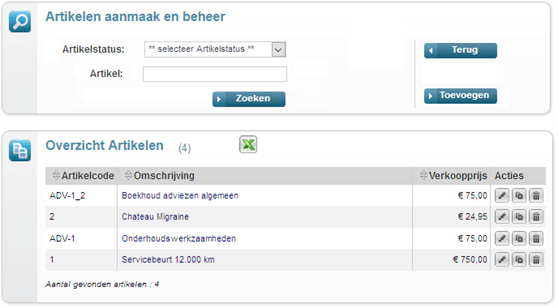
Er opent zich een overzichtsscherm. Als de lijst met artikelen niet meteen zichtbaar is :
- Klik op Zoeken
Als er al artikelen zijn aangemaakt, dan wordt de lijst met artikelen onder de filterbox getoond :
Zo wordt een artikel aangemaakt#
- Klik op de knop Toevoegen
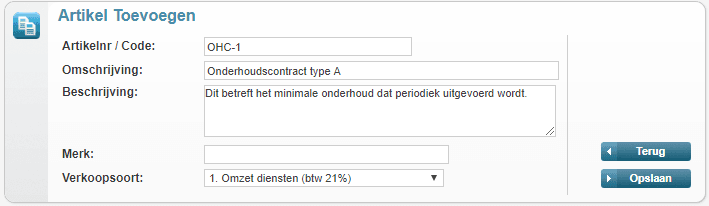
- Vul de velden in voor zover nodig.
De meeste velden zijn nodig voor een correcte werking. Daarom worden ze verplichte velden genoemd en worden ze rood aangegeven totdat ze zijn ingevuld. - Kies de gewenste Verkoopsoort
Het artikel wordt dan altijd op de juiste omzet grootboekrekening en met het juiste BTW percentage geboekt. - Klik op de knop Opslaan
Nu worden méér velden van het artikel zichtbaar die desgewenst ingevuld kunnen worden :
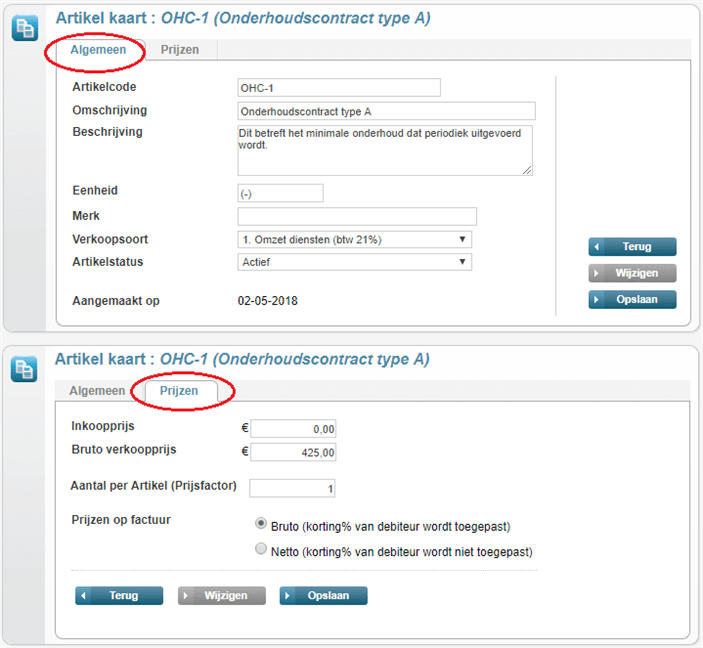
De beschikbare artikelinformatie is verdeeld over twee tabbladen. Bij gebruik van geavanceerde functies als voorraad beheer, order administratie en productie zijn nog veel méér tabbladen met artikeleigenschappen beschikbaar om de vereiste artikelinformatie in te voeren.
- Eenheid
Voorbeelden van een Eenheid zijn : stuks, doos, kg, liter. Afhankelijk van de factuurlayout kan de eenheid die hier ingevuld wordt weergegeven worden op de factuur. - Artikelstatus
Alleen artikelen die actief zijn kunnen voor de facturatie gebruikt worden. Elk nieuw artikel staat standaard al als “actief”.
Artikelen die op een gegeven moment niet meer gebruikt c.q.gefactureerd mogen worden, kunnen hier op inactief gesteld worden. Dan zijn ze tijdens het factureren niet meer beschikbaar om uit gekozen te worden. - Bruto verkoopprijs
Voer op de TAB Prijzen in ieder geval de bruto verkoopprijs in. Deze is bij facturatie uiteraard van belang! - Prijsfactor
Er bestaat de mogelijkheid om een prijsfactor in te voeren. Deze factor geeft het aantal artikelen aan waarop de ingevoerde verkoopprijs betrekking heeft.
Als de ingevoerde prijs overeenkomt met één exemplaar van het artikel, dan is de prijsfactor 1. Dit zal het meest voorkomen. Het kan handig zijn om aan te geven dat de prijs betrekking heeft op méér dan 1 exemplaar. Bijvoorbeeld als het artikel een fles is en de prijs heeft betrekking op 6 flessen. De prijsfactor is dan 6. Als er vervolgens 3 flessen gefactureerd worden, dan zal bij facturatie de (voorgestelde) verkoopprijs op de factuur automatisch gehalveerd worden (3/6e deel van de verkoopprijs). Als in dit voorbeeld de flessen altijd per 6 in een doos worden verkocht dan kan de prijsfactor gewoon 1 blijven. - Prijzen op de factuur
De artikelprijs die op de factuur wordt gehanteerd kan al dan niet rekening houden met een eventuele korting die met een klant is afgesproken en die voor deze klant is ingesteld op zijn/haar debiteurkaart. Dit kan hier ingesteld worden per artikel. Maakt u géén gebruik van kortingen per debiteur dan maakkt deze instelling niet uit. - Klik op Opslaan en Terug om naar het artikeloverzicht terug te keren.
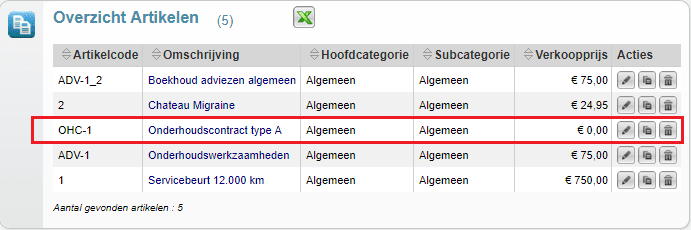
Het artikel is nu toegevoegd aan de artikellijst :
Artikel zoekfunctie#
Er is geen beperking aan het aantal artikelen dat aangemaakt wordt. Dat kunnen er dus gerust honderden of duizenden zijn.
Wordt er van heel veel artikelen gebruik gemaakt dan wordt de lijst erg lang. Als een bepaald artikel gezocht wordt dan kan het beste van de zoekfunctie gebruikt worden bovenaan het scherm.
- Type een zoektekst in
Dit kan (een deel van) de artikelcode zijn of van de artikel omschrijving - Klik op Zoeken
Omdat vervolgens alleen de zoekresultaten worden getoond, wordt een specifiek artikel dan veel sneller gevonden.
Tip
De hele lijst met artikelen wordt alleen getoond als alle zoekvelden leeg zijn alvorens er op Zoeken geklikt wordt.
Geavanceerde versies voor artikelbeheer#
Er zijn naast het hier beschreven gebruik van artikelen veel méér functies beschikbaar, bijvoorbeeld voor het bijhouden van een uitgebreide voorraad aan artikelen en de productie van nieuwe artikelen uit bestaande artikelen . Voor deze functies zijn aparte modules beschikbaar die elders worden beschreven. Ze behoren tot de inTrade handelsmodules van Asperion.