
Bij het confronteren leg je de factuur van je leverancier naast de inkooporder en de geregistreerde ontvangsten. Kloppen de aantallen en de prijzen, dan boek je de factuur met één klik. Zo betaal je nooit meer dan je daadwerkelijk besteld en gekregen hebt.
Voordat je begint#
- De inkooporder staat bij Uitstaande bestellingen.
- Je hebt de factuur van je leverancier bij de hand: het factuurnummer, de datum, de regels, de aantallen en de prijzen.
- Zet Aantal voorstellen bij confronteren aan in de inTrade-instellingen. Zonder die instelling begint het scherm met een leeg voorstel.
Stap 1. De order selecteren#
- Vink in het blok Uitstaande bestellingen de order aan waar de factuur op slaat. Slaat de factuur op meerdere orders, vink ze dan allemaal aan.
- Klik op Factuur confronteren.
De order blijft ook bij Uitstaande bestellingen staan, want er kunnen meer facturen op dezelfde order volgen. Daarnaast komt hij nu ook in het blok Te confronteren facturen.
Stap 2. De factuurgegevens#
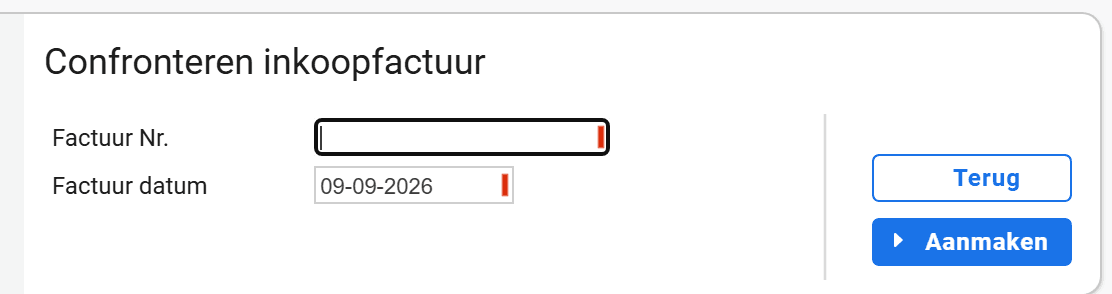
- Vul Factuur Nr. en Factuur datum in, precies zoals ze op de factuur staan.
- Klik op Aanmaken.
Stap 3. De regels controleren#
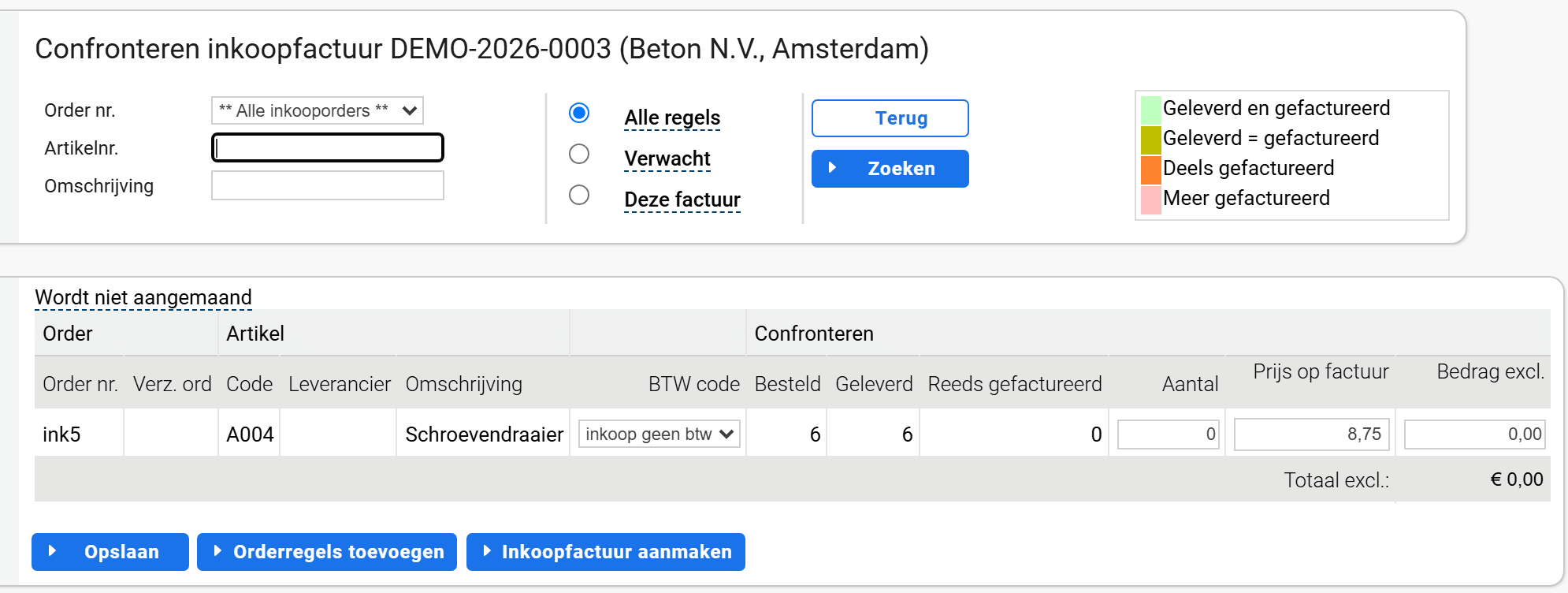
Het confrontatiescherm toont per regel wat er besteld, geleverd en al gefactureerd is, en wat je nu in rekening gebracht krijgt. Zoek elke regel op de factuur op, controleer btw-code, aantal en prijs, en corrigeer waar nodig. Klik regelmatig op Opslaan.
De drie filters#
| Filter | Wat je ziet |
|---|---|
| Deze factuur | De regels die in de boeking worden opgenomen. Het scherm opent in deze stand en keert er na elke Opslaan naar terug. |
| Verwacht | Regels waarvan Asperion verwachtte dat ze op de factuur zouden staan. Handig om een regel terug te vinden die je per ongeluk hebt verwijderd. |
| Alle regels | Alle regels van de order, ook wat nog niet geleverd is. Gebruik dit om een ontbrekende regel toe te voegen. |
De kleurcodes#
De kleur zegt iets over de aantallen, niet over de prijzen. De kleur klopt pas na het openen van het scherm of na een klik op Opslaan.
| Kleur | Betekenis |
|---|---|
| Lichtgroen – Geleverd en gefactureerd | Deze regel is in een eerdere boeking al afgehandeld. |
| Groen – Geleverd = gefactureerd | Het ingevulde aantal komt overeen met wat geleverd en nog niet gefactureerd is. |
| Oranje – Deels gefactureerd | Je leverancier factureert minder dan er geleverd is. De regel kan gewoon geboekt worden; er volgt waarschijnlijk nog een factuur. |
| Rood – Meer gefactureerd | Je leverancier factureert meer dan er geleverd is. De regel kan geboekt worden, maar dit is aanleiding om te reclameren. |
Regels toevoegen of verwijderen#
- Een regel weghalen: vul bij het aantal een 0 in en klik op Opslaan. De regel verdwijnt uit Deze factuur.
- Een regel uit een andere order toevoegen: klik op Orderregels toevoegen, selecteer de order, klik op Zoeken, vink de regels aan en klik op Toevoegen.
- Een verwijderde regel terughalen: zet het filter op Verwacht of Alle regels en vul aantal en prijs opnieuw in.
Stap 4. De factuur boeken#
- Staan alle regels van de factuur op het scherm? Klik dan op Inkoopfactuur aanmaken.
- Controleer het voorgestelde boekstuknummer en het factuurnummer en klik op Aanmaken.
Het resultaat
De inkoopfactuur staat klaar om gejournaliseerd te worden en komt op de crediteurenkaart. De tussenrekening Nog te ontvangen facturen wordt afgeboekt. Zijn alle regels van de order gefactureerd, dan verdwijnt de order uit het overzichtsscherm; zo niet, dan blijft hij bij Uitstaande bestellingen staan.
Werkt het niet?#
Het scherm toont “Er zijn geen regels gevonden”
Zet het filter op Alle regels en klik op Zoeken. Staat Aantal voorstellen bij confronteren uit in de inTrade-instellingen, dan doet Asperion geen voorstel en blijft Deze factuur leeg.
Er staan artikelen op de factuur die je nog niet ontvangen hebt
Zet het filter op Alle regels, zoek de regel op en neem aantal en stuksprijs van de factuur over. Bevestig met Opslaan.
Asperion waarschuwt voor een dubbel factuurnummer
Dat nummer is voor deze crediteur al eerder ingevoerd. Controleer of je de factuur niet al geboekt hebt.