
Uitleveren gaat in vaste stappen: eerst een pakbon voor wat leverbaar is, dan een vrachtbrief of zending, en tot slot de conceptfactuur. Bij elke stap verschuift de order een tabblad op in het overzicht.
Stap 1. Wat niet leverbaar is, bestellen#
- Open de order en klik op Bestellen.
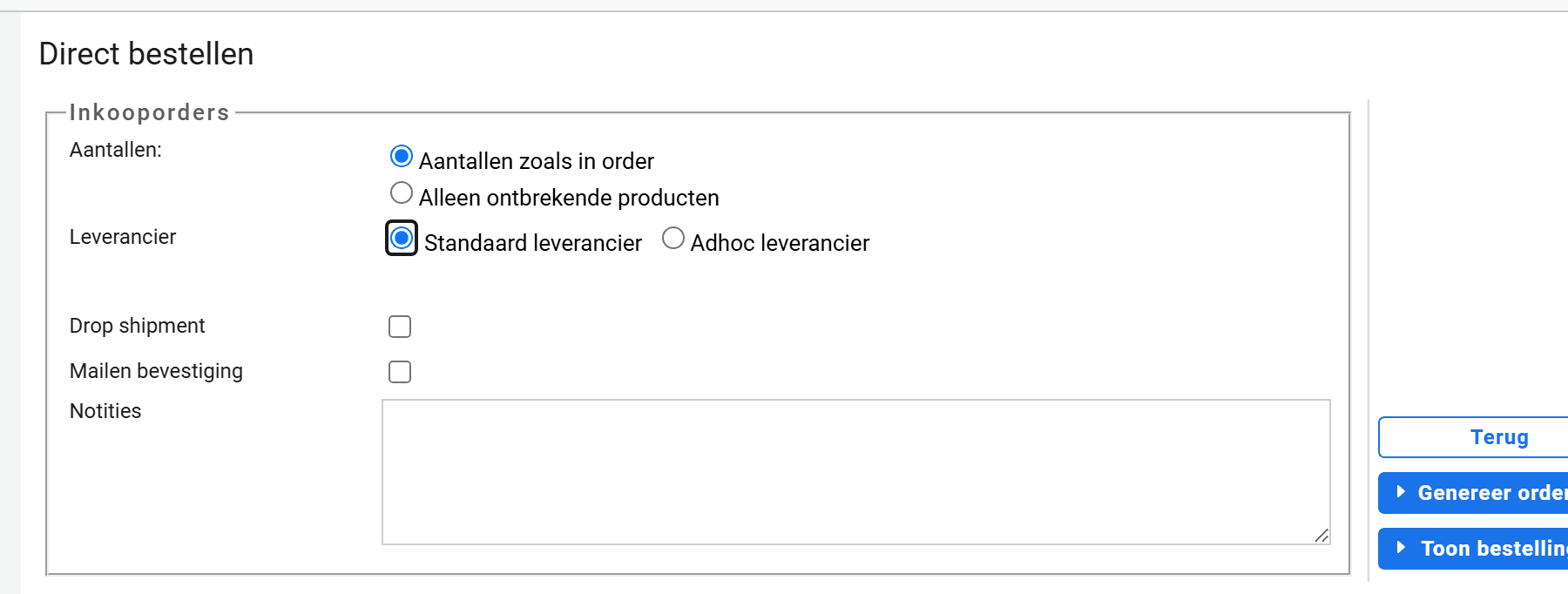
- Kies bij Aantallen of je Aantallen zoals in order bestelt of Alleen ontbrekende producten.
- Kies bij Leverancier of je de Standaard leverancier van elk artikel gebruikt, of Adhoc leverancier met één leverancier voor alles.
- Laat je rechtstreeks bij je klant afleveren, zet dan Drop shipment aan.
- Klik op Toon bestelling om te zien wat er besteld gaat worden, en daarna op Genereer orders.
Het resultaat
Er staan nieuwe inkooporders klaar bij Artikelen › Inkooporders › Aanmaak en Beheer, met een verwijzing naar deze verkooporder. De verkooporder zelf verhuist van het tabblad Orders naar Backorders.
Bevat de order een samengesteld artikel?
Dan komt daar geen inkooporder van maar een productieorder. In het scherm Direct bestellen staat daarvoor een apart onderste blok, dat standaard uit staat. Zet het bewust aan als je wilt laten produceren. Zie Een productieorder aanmaken.
Stap 2. Pakbon maken#
- Vink in het tabblad Orders of Backorders de orders aan die je wilt uitleveren.
- Kies onderaan Pakbonnen en klik op Uitvoeren.
Asperion maakt alleen een pakbon voor wat leverbaar is. De rest blijft als backorder staan. De pakbon komt in het tabblad Pakbonnen.
De pakbon haalt de artikelen uit je voorraad
Dit is het moment waarop de voorraadaantallen dalen en er een journaalpost in je voorraaddagboek komt. Draai je een pakbon terug, controleer dan of de voorraadstand daarna nog klopt.
Stap 3. Vrachtbrief of zending#
Gebruik je vrachtbrieven, dan zet je de pakbonnen door naar het tabblad Vrachtbrieven. Heb je Vrachtbrieven gebruiken uitgezet, dan slaat Asperion deze stap over en gaat de pakbon rechtstreeks naar Te factureren.
Bij directe distributie werk je in plaats daarvan met een zending: een document voor je leverancier waarmee die een bestelling bij je vervoerder aanbiedt. Zendingen die definitief zijn, zet je met Uitgeleverd door naar Te factureren. Asperion splitst de zending dan uit naar een levering per debiteur.
Stap 4. Conceptfactuur#
Het tabblad Te factureren is het voorportaal van de facturatie: hier kun je de pakbon of de order nog aanpassen. Selecteer de te factureren regels en kies Concept facturen. De regels verdwijnen uit het verkooporderscherm en de conceptfacturen staan klaar in de module Facturatie.
Meerdere leveringen op één factuur
Zet Identieke orderregels samenvoegen aan in de inTrade-instellingen als je dagelijkse leveringen aan dezelfde klant op één week- of maandfactuur wilt zetten. Artikelnummer, prijs en omschrijving moeten dan wel volledig gelijk zijn.