
Een inkooporder maak je in twee stappen: eerst de kop met de leverancier en de leverdatum, daarna regel voor regel de artikelen die je bestelt.
Voordat je begint#
- De crediteur bestaat al. Nieuwe leveranciers maak je aan via Inkoop › Crediteuren › Toevoegen.
- De artikelen staan in je artikelbestand. Voor een vlotte invoer is het handig als de inkoopprijs op de artikelkaart al klopt.
Stap 1. De ordergegevens#
- Ga naar Artikelen › Inkooporders › Aanmaak en Beheer.
- Klik links op Nieuwe order. Je komt op het scherm Inkooporder aanmaken.
- Typ bij Zoek crediteur een deel van de naam en kies je leverancier.
- Vul zo nodig Betreft, Periode en Leverdatum in.
- Bestel je voor een specifieke klant, kies die dan bij Opdrachtgever.
- Klik op Opslaan.
Het resultaat
De order krijgt een nummer met de prefix die je bij de nummering hebt ingesteld, en je komt in het orderscherm.
Stap 2. De orderregels#
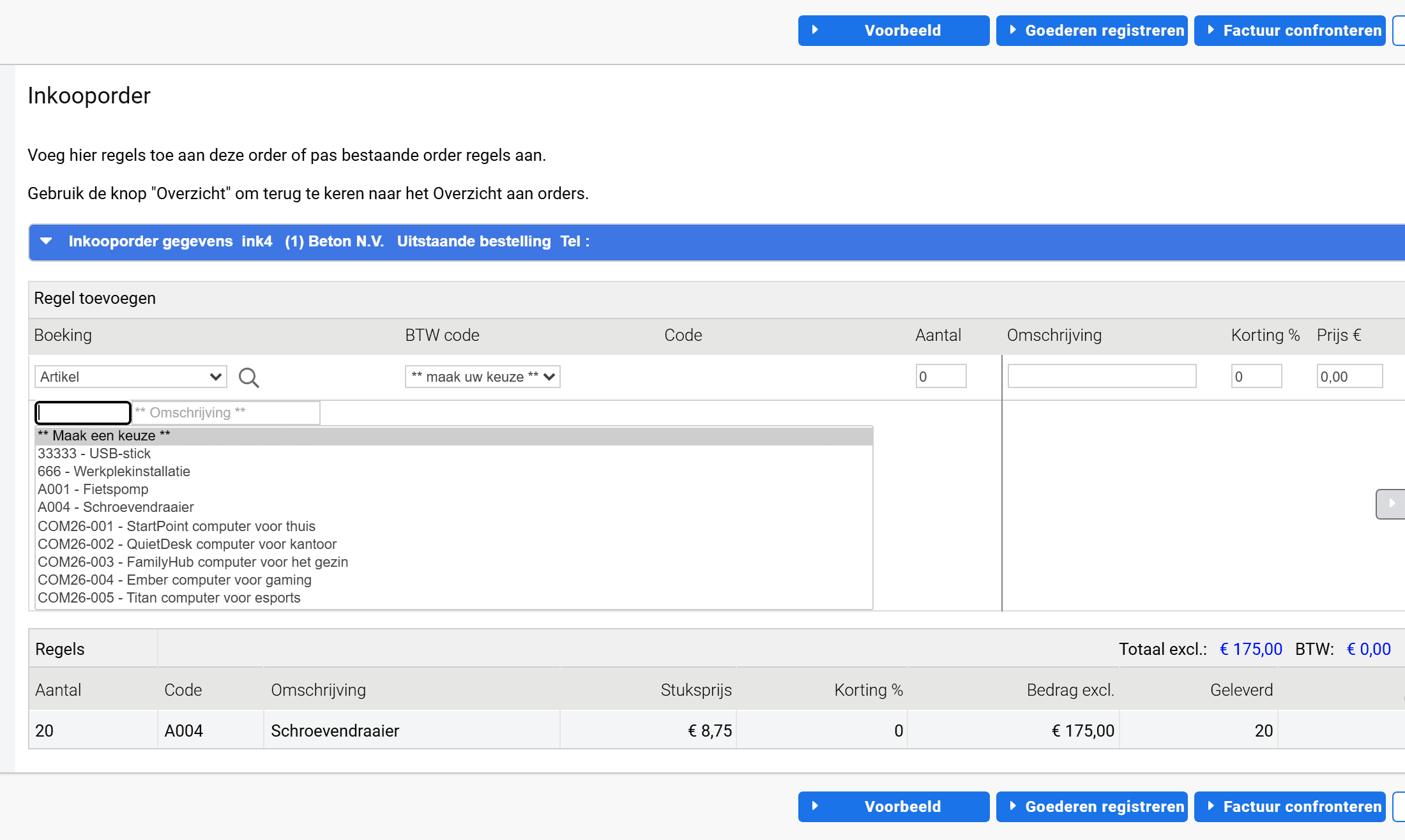
- Typ in het veld Code de artikelcode en druk op Tab.
- Kies het artikel in de keuzelijst eronder. Asperion vult de omschrijving, de inkoopprijs en de btw-code in.
- Vul Aantal in en pas zo nodig Prijs aan naar de prijs die je met je leverancier hebt afgesproken.
- Klik op Regel opslaan.
- Herhaal dit voor elke regel.
De btw-codes in een inkooporder zijn de inkoopcodes van je administratie, bijvoorbeeld inkoop btw 21%, inkoop btw 6% en inkoop geen btw.
Het resultaat
Onder aan het scherm staan de regels met de totalen excl. en incl. btw, en per regel de kolommen Geleverd en Reeds Gefactureerd. Die blijven op nul tot je goederen registreert en de factuur confronteert.
Werkt het niet?#
De melding “BTW code voor Leverancier niet ingesteld”
Deze melding komt bij het genereren van een inkooporder vanuit een verkooporder. Op de crediteurenkaart van die leverancier ontbreekt de btw-code. Vul die aan en probeer het opnieuw.
De omschrijving en de prijs blijven leeg
Je hebt de code wel ingetypt maar het artikel niet in de keuzelijst gekozen. Kies het artikel alsnog; dan vult Asperion de rest van de regel.