
Een accorderingsroute is de lijst met mensen die een inkoopfactuur moeten goedkeuren, in de volgorde waarin ze hem krijgen. Op deze pagina maak je een route aan, zet je er personen op en bepaal je die volgorde.
Een factuur die aan een route hangt, gaat langs elke persoon op die lijst voordat je hem betaalbaar kunt stellen. Maak dus liever een paar herkenbare routes dan één grote: Marketing uitgaven, Kantoor benodigdheden, Aanschaf kapitaalgoederen.
Voordat je begint#
- De accorderingsfunctie staat aan. Zie De accorderingsfunctie activeren.
- Je kunt alleen personen op een route zetten die toegang hebben tot deze administratie.
- Asperion gebruikt per persoon het e-mailadres uit het gebruikersprofiel. Klopt dat adres niet, dan komt het verzoek tot accorderen niet aan.
Een route aanmaken#
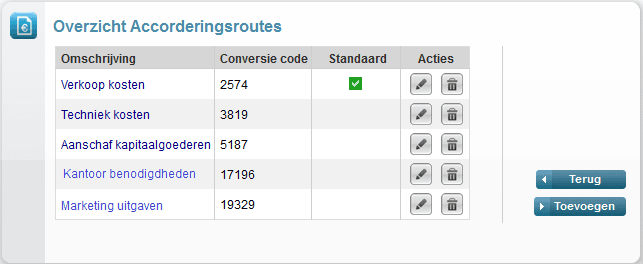
Ga naar Inkoop › Accordering › Accorderingsroutes. De routes die er al zijn, staan in het overzicht.
- Klik op Toevoegen.
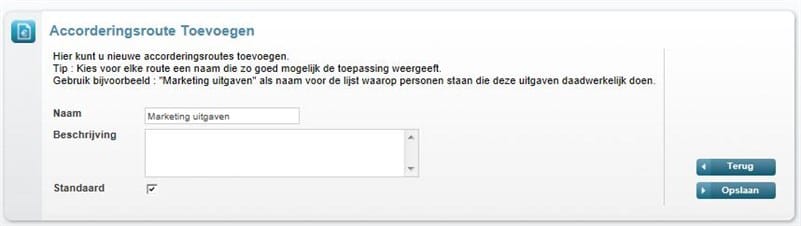
- Vul bij Naam een naam in die zegt waar de route voor is. Die naam kies je straks bij het boeken uit een lijst, dus “Marketing uitgaven” helpt je meer dan “Route 1”.
- Vul bij Beschrijving eventueel toe wat er wel en niet onder valt.
- Wil je dat Asperion deze route standaard voorstelt? Zet dan het vinkje bij Standaard.
- Klik op Opslaan. De route staat nu in het overzicht.
Er kan maar één standaardroute zijn
Zet je Standaard bij een tweede route, dan neemt die het over. In het overzicht herken je de standaardroute aan het groene vinkje in de kolom Standaard. Asperion stelt die route voor als er nergens anders een route aan hangt — bijvoorbeeld op de crediteurkaart.
Personen op de route zetten#
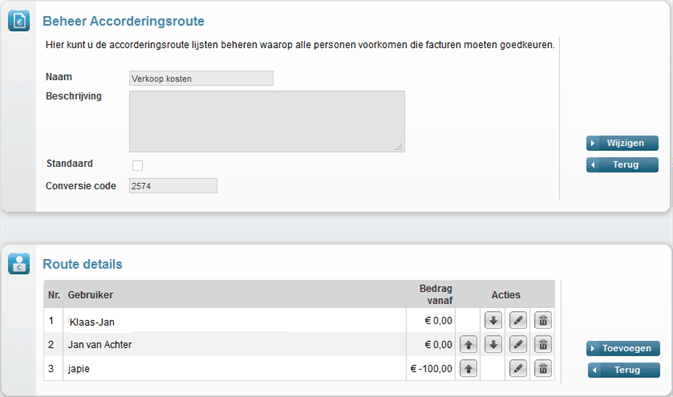
- Klik in het overzicht op de naam van de route, of op het pennetje in de kolom Acties. Het scherm Beheer accorderingsroute gaat open.
- Klik onder Route details op Toevoegen.
- Kies bij Gebruiker de persoon die moet accorderen.
- Vul bij Bedrag vanaf eventueel een bedrag in. Facturen onder dat bedrag krijgt deze persoon niet te zien. Laat je het leeg, dan krijgt hij of zij elke factuur op deze route.
- Klik op Opslaan en herhaal dit tot iedereen op de lijst staat.
De volgorde bepalen#
De factuur gaat van boven naar beneden door de lijst. Met de pijlen omhoog en omlaag in de kolom Acties verplaats je iemand.
Een volgorde die vaak werkt: bovenaan de mensen die de bestelling deden, daaronder degene die de goederen in ontvangst nam, en als laatste de budgethouder. Die ziet dan aan de eerdere accorderingen dat het bestelde ook echt geleverd is.
Een route wijzigen of verwijderen#
Open de route en klik eerst op Wijzigen; daarvoor staan de velden op alleen-lezen. Verwijderen doe je met het prullenbakje in de kolom Acties van het overzicht.
Kijk eerst of er nog facturen op de route staan
In het overzicht van uitstaande facturen zie je in de kolom Accorderingsroute welke facturen aan welke route hangen. Haal een route pas weg als daar niets meer op staat.
Resultaat#
De route staat in het overzicht en je kunt hem kiezen bij Accorderingsroute op het invoerscherm van een inkoopfactuur.