
De accorderingsfunctie staat standaard uit. Je zet hem aan in de Setup Wizard, en bepaalt daar meteen of Asperion de accorderingen automatisch verwerkt en of iemand meerdere facturen tegelijk mag beoordelen.
Voordat je begint#
- Je hebt de rechten van Administratie Beheerder nodig.
- De accorderingsfunctie hoort bij de module Financieel. Of je hem kunt gebruiken, hangt af van je abonnement.
- Weet welke mensen welke facturen moeten goedkeuren. Je hebt dat meteen na het aanzetten nodig.
De functie aanzetten#
- Ga naar: Instellingen › Setup Wizard. Kies vervolgens voor Administratie › Administratie Instellingen.
- Open het tabblad Algemeen. Scrol naar het blok Accorderingsroutes.
- Klik op Wijzigen. Zolang je dat niet doet, staat het scherm op alleen-lezen en kun je geen vinkje zetten.
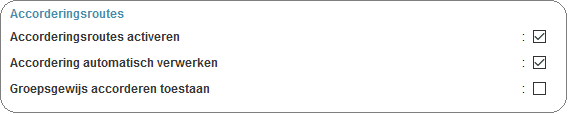
- Zet het vinkje bij Accorderingsroutes activeren. Kijk meteen naar de twee vinkjes eronder — wat ze doen, lees je hieronder.
- Klik op Opslaan.
Zonder route kun je geen inkoopfactuur meer boeken
Zodra de functie aanstaat, is Accorderingsroute een verplicht veld bij het boeken van elke inkoopfactuur. Heb je nog geen route, maak die dan meteen aan — anders loopt je inkoopadministratie vast. Zie Accorderingsroutes aanmaken en beheren.
De drie instellingen#
Accorderingsroutes activeren#
Dit vinkje zet de hele functie aan of uit. Staat het aan, dan koppel je bij elke inkoopfactuur een accorderingsroute en komt de factuur pas in het betalingsvoorstel voor de bank als iedereen op die route akkoord is.
Accordering automatisch verwerken#
Na elke accorderingsstap moeten de resultaten verwerkt worden, anders krijgt de volgende persoon op de lijst de factuur niet te zien. Daar zit een knop Verwerken voor op het accorderingsscherm — maar die knop vergeet iemand makkelijk.
Zet je dit vinkje aan, dan hoeft niemand het verwerken nog handmatig te starten. Asperion wacht kort nadat iemand klaar is met accorderen en verwerkt de resultaten daarna zelf, op de achtergrond. De knop Verwerken blijft gewoon staan, zodat je het moment kunt versnellen.
Groepsgewijs accorderen toestaan#
Standaard beoordeelt iemand de facturen één voor één. Bij grotere aantallen kost dat tijd. Zet je dit vinkje aan, dan kan iemand meerdere facturen tegelijk selecteren en ze in één keer goed- of afkeuren.
Groepsgewijs gaat sneller, maar ook slordiger
Bij facturen die elke maand terugkomen, is de verleiding groot om alles in één keer aan te vinken. Weeg dat af tegen de reden dat je laat accorderen. Elke factuur blijft afzonderlijk te bekijken, ook als dit aanstaat.
Redenen van afkeur instellen#
Wie een factuur afkeurt, moet een reden kiezen — bijvoorbeeld Is nooit geleverd of Bedrag onjuist. Zo weet de boekhouder wat er moet gebeuren. Die redenen maak je zelf aan.
Op het tabblad Overzicht staan de redenen die er al zijn, met hun Omschrijving. Met het tabblad Toevoegen maak je er een bij.
Resultaat#
De accorderingsfunctie werkt. In het menu Inkoop staat nu de groep Accordering, en op het invoerscherm van een inkoopfactuur staat het veld Accorderingsroute.