
Een verkooporder maak je in twee stappen: eerst de kop met de klant en de datums, daarna de regels met de artikelen. Bij elke regel zie je meteen of je het artikel op voorraad hebt.
Voordat je begint#
- De debiteur bestaat al. Nieuwe klanten maak je aan via Verkoop › Debiteuren › Toevoegen.
- De artikelen staan in je artikelbestand, met een prijs en een verkoopsoort. Zie Je artikelbestand voor inTrade.
- De standaardtermijnen voor verzend- en afleverdatum staan ingesteld. Zie inTrade-instellingen: Algemeen.
Stap 1. De ordergegevens#
- Ga naar Artikelen › Verkooporders › Aanmaak en Beheer.
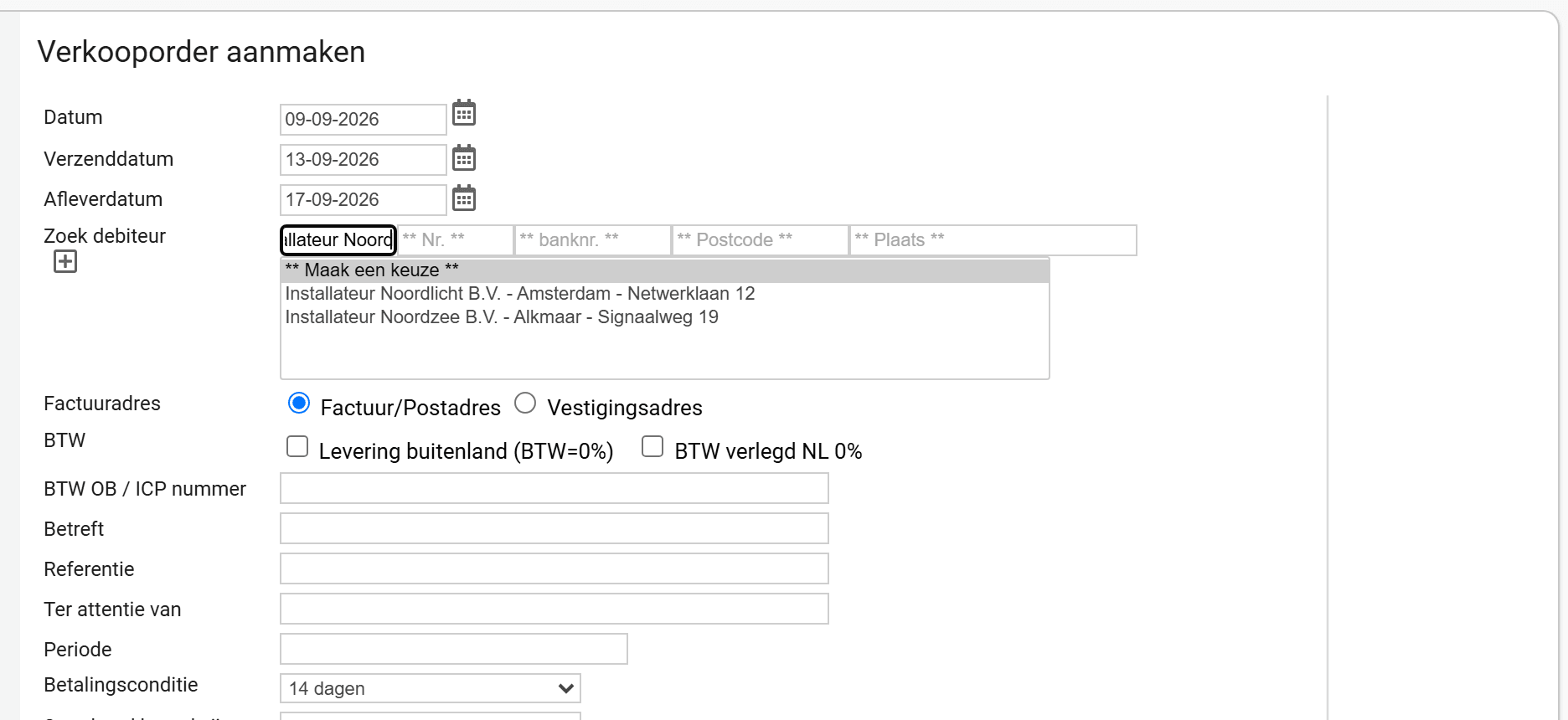
- Klik op Nieuwe order. Je komt op het scherm Verkooporder aanmaken.
- Controleer Datum, Verzenddatum en Afleverdatum. Asperion vult ze in op basis van je instellingen; je kunt ze aanpassen.
- Typ bij Zoek debiteur een deel van de naam en kies je klant uit de lijst die overblijft.
- Vul bij Betreft in waar de order over gaat, bijvoorbeeld het referentienummer van je klant.
- Controleer Betalingsconditie en Standaard betaalwijze. Die komen van de debiteurenkaart.
- Klik op Opslaan.
Het resultaat
De order krijgt een nummer en je komt in het orderscherm, waar je de regels toevoegt.
Stap 2. De orderregels#
- Typ in het veld Code de artikelcode en druk op Tab. De keuzelijst eronder toont dan alleen nog dit artikel.
- Kies het artikel in de keuzelijst. Asperion vult nu de omschrijving, de prijs en de btw-code in, en zet het aantal op 1.
- Pas Aantal aan. Het bedrag rekent mee.
- Wijk je af van de standaardprijs, pas dan Prijs of Korting % aan.
- Klik op Regel opslaan. De regel komt onderaan bij Regels te staan.
- Herhaal dit voor elke artikelregel.

Kies de artikelcode uit de lijst, niet alleen uit het tekstveld
Als je alleen de code intypt en op Tab drukt, staat de code er wel, maar blijven omschrijving, prijs en btw-code leeg. Pas als je het artikel in de keuzelijst kiest, vult Asperion die velden.
Zie je meteen of je kunt leveren#
Zodra je een artikel kiest, verschijnt rechts het blok Voorraad Informatie met de voorraad, wat er voor deze order nodig is, wat er voor andere orders gereserveerd staat, wat er overblijft na uitleveren, en wat er in bestelling of in productie is. Elke opgeslagen regel krijgt daarnaast een kleurcode. Zie Kleurcodering van verkooporders.
Een tekstregel toevoegen#
Wil je een toelichting op de order zetten in plaats van een artikel? Kies dan bij Boeking de waarde Tekst en typ je tekst in het veld Omschrijving. Zo’n regel heeft geen aantal en geen prijs.
Eén orderregel later leveren: agenderen#
Moet één regel op een andere datum de deur uit dan de rest van de order, dan agendeer je die regel. Klik op het kalender-icoon achter de regel — het draagt de toelichting Agenderen orderregel: klik hier om een afwijkende verzenddatum voor deze orderregel op te geven — en vul de gewenste verzenddatum in.
De rest van de order houdt de verzenddatum uit de orderkop. Handig bij een klant die een deel nu wil hebben en een deel pas volgende maand, zonder dat je er twee orders van hoeft te maken.
Werkt het niet?#
De order staat in het overzicht met de melding “Leeg”
Dan heb je de kop opgeslagen maar nog geen regel toegevoegd. Open de order met het wijzig-icoon en voeg de artikelregels toe.
Het artikel staat niet in de keuzelijst
Controleer of de Artikelstatus op Actief staat. Een inactief artikel kun je niet in een nieuwe order kiezen.