
Na het inloggen opent zich de “Startpagina” met o.a. menu-items, iconen voor snelkoppelingen naar functies, quickviews maar ook met een overzicht “Openstaande handelingen”, dat aangeeft of er nog zaken af te handelen zijn en het is raadzaam dit overzicht in de gaten te houden.
Hierbij een overzicht van de functies om een goede start te maken:
Stap 1 – Vul de Setup Wizard instellingen in#
De Setup Wizard opent vanzelf als je voor het eerst inlogt. Daarna start je hem via het tandwiel rechtsboven, onder Instellingen > Setup Wizard, of met de sneltoets Setup Wizard op de startpagina.
De wizard heeft zes stappen. Je kunt er later altijd naar terug om iets aan te passen.
- Welkom — je administratienummer en het e-mailadres waarmee je facturen en bonnen naar je administratie kunt mailen.
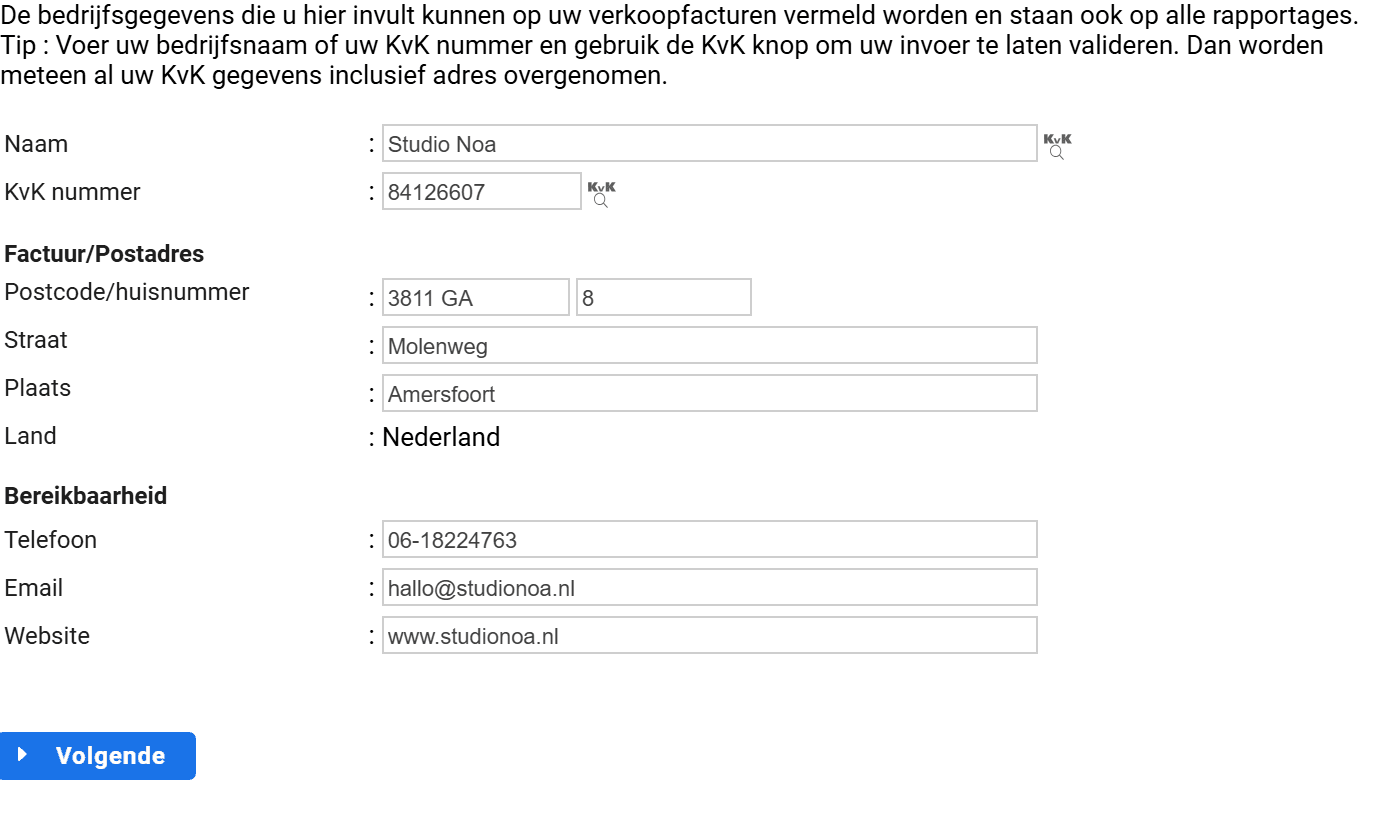
- Bedrijfsgegevens — naam, KvK-nummer, adres en bereikbaarheid. Deze gegevens komen op je verkoopfacturen en in je rapportages.
- Belasting — je btw-id en je btw-nummer, en of je meedoet aan de kleineondernemersregeling. Zie Je btw-nummer en btw-id instellen.
- Bank — je betaalrekening en eventueel je spaarrekening.
- Facturatie — je logo en de opmaak van je facturen.
- Vervoermiddelen — alleen nodig als je zakelijke kilometers bijhoudt. Vul een kenteken in en klik op RDW gegevens ophalen; de rest wordt voor je ingevuld.
Leg dit vast voordat je begint
Je KvK-nummer, je btw-nummer én je btw-id, je bankrekeningnummer en een digitaal logo van maximaal 0,5 MB. Datzelfde logo komt op je facturen te staan.
Stap 2 – Voer de Opdrachtgevers/debiteuren in#

Om te kunnen factureren moeten er opdrachtgevers of debiteuren worden ingevoerd.
Dit kan (vooraf) gedaan worden door de juiste keuze uit het Verkoop menu
Klik op deze link voor meer uitleg:
Stap 3 – Voer de Leveranciers/crediteuren in#

Om inkoop[facturen te kunnen boeken moeten er leveranciers of crediteuren worden ingevoerd.
Dit kan (vooraf) gedaan worden door de juiste keuze uit het Inkoop menu
Klik op deze link voor meer uitleg:
Stap 4 – Verkoopfacturen maken met de functie Factureren#

Als de opdrachtgevers of debiteuren zijn aangemaakt (dit kan tijdens het factureren ook nog) en de layout is gekozen in de Setup Wizard, dan kan er gestart worden met het aanmaken van facturen.
- Klik op de Factureren sneltoets op de Startpagina
Deze functie kan ook via de optie Factureren op het Verkoop menu worden gestart.
Klik op deze link voor meer uitleg
Stap 5 – Verkoopfacturen overzichten bekijken#

Verkoopfacturen die zijn doorgeboekt naar het grootboek zijn in diverse rapportages terug te vinden. Als je net begint, is het verstandig om deze rapportages eens te bekijken en te controleren of alle facturen die gemaakt zijn ook hier getoond worden.
Gebruik hiervoor de rapport mogelijkheden die in het menu Verkoop beschikbaar zijn.
- Het Factuuroverzicht toont alle Verkoopfacturen
- De Openstaande Posten toont alle verkoopfacturen die nog niet betaald zijn
- De omzet per opdrachtgever laat per klant zien hoeveel omzet je hebt gemaakt.
Stap 6 – Inkoopfacturen en bonnetjes invoeren#


De inkopen via inkoopfacturen en bonnetjes kunnen worden geupload of ingescand:
- klik op de juiste sneltoets op de Startpagina
Deze functies kunnen ook via het Scans Verwerken menu worden gestart.
Klik op deze link voor meer uitleg over het uploaden
Klik op deze link voor meer uitleg over het Scannen
Het uploaden van scans kan ook gebeuren met de mobile app.
Klik op deze link voor meer uitleg over uploaden met de Mobile app
Stap 7 – Controleer of alle inkoopfacturen en bonnetjes verwerkt zijn#


Asperion zal elke inkoopfactuurscan of bonnetje proberen automatisch te boeken. Dat zal in het begin niet altijd lukken. In dat geval help je zelf even mee door de scans te registreren. Daar leert Asperion van zodat in de toekomst ook deze facturen steeds beter automatisch geboekt worden.
- klik op de Registreren sneltoets op de Startpagina
Deze functies kunnen ook via het Scans Verwerken menu worden gestart.
Klik op deze link voor meer uitleg over het Registreren van factuur scans
Klik op deze link voor meer uitleg over het Registreren van bonnen scans
Stap 8 – Zelf de BTW aangifte aanmaken, versturen en direct betalen#

Als alle verkoop- en inkoopfacturen van een aangifteperiode zijn geboekt, dan ben je klaar voor de btw-aangifte.
Asperion berekent voortdurend het actuele saldo van de af te dragen of te ontvangen BTW gedurende het kwartaal.
- Klik op de BTW sneltoets en de vooringevulde BTW aangifte wordt getoond.
Je ziet dan hoeveel btw je tot nu toe moet afdragen of terugkrijgt.
Na afloop van een kwartaal zie je op de startpagina een seintje dat het tijd wordt om een aangifte te doen over het zojuist afgelopen kwartaal