
Met de Asperion Mobile App maak je onderweg een scan van een bon of een factuur en stuur je die meteen naar je administratie. Je hoeft het papier dan niet te bewaren tot je weer achter je pc zit, en een boekstuk raakt minder snel zoek. Je kunt scannen als deze functie bij je Asperion-abonnement hoort.
Hieronder lees je stap voor stap hoe je een scan maakt en uploadt. Wil je weten wat je verder met de app kunt doen? Bekijk dan het overzicht van de Mobile App.
Voordat je begint#
Heb je toegang tot meer dan één administratie? Koppel de app dan eerst aan de juiste administratie, anders sturen je scans naar de verkeerde administratie.
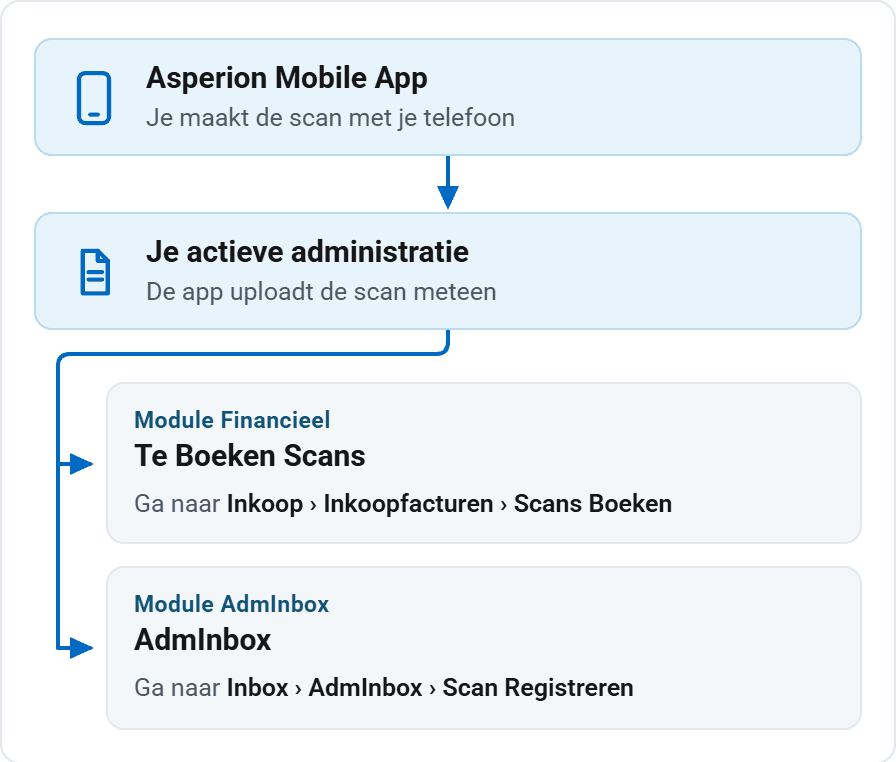
De administratie waaraan de app gekoppeld is, heet de actieve administratie. Alles wat je in de app ziet, komt uit die administratie, en elke scan die je uploadt gaat ernaartoe. De naam van de administratie staat bovenaan het scherm. Druk op die naam om een andere administratie te kiezen.
Een scan maken en uploaden#
- Start de Asperion Mobile App op je iPhone of Android-toestel.
- Log in als de app daarom vraagt.
- Controleer bovenaan het scherm of je in de juiste administratie werkt.
- Kies hoe je het document toevoegt. Je hebt vier knoppen:
- Direct scannen – de scanner gaat meteen open met de standaardinstellingen: geen kleurfilter en één pagina. De app bepaalt zelf aan de verhouding van het papier of het een bon is. Dit is de snelste route, bijvoorbeeld voor een tankbon die je bij de pomp meteen vastlegt.
- Scan met opties – je stelt eerst in wat je scant en hoe. Kies bij soort document Bon, Inkoop of Verkoop. Kies bij kleurfilter Geen (de standaard), Zwart/wit, Grijstinten, Kleur of Foto. Tik daarna op Enkel document of op Meer documenten. Bij Enkel document scan je alle pagina’s van hetzelfde document: na Klaar gaan ze samen als één document naar je administratie en kom je terug op het startscherm. Bij Meer documenten gaat het document na Klaar weg en begint meteen de scan van het volgende. Dat is handig als je thuis een stapel post en facturen uitzoekt.
- Upload plaatje – je kiest een foto uit je fotoalbum of zoekt een afbeelding in je bestanden.
- Upload PDF – je zoekt een pdf-bestand in je bestanden.
- Richt de camera op het document en maak de foto.
- Tik op Volgende als de foto goed gelukt lijkt.
- Is de scan goed? Tik dan op Klaar. Wil je er nog iets aan veranderen? Je scans staan als kleine voorbeelden linksonder in het scherm. Tik op een voorbeeld om die scan te vergroten. Daar knip je de scan uit, pas je de vervorming aan, gebruik je een filter of verwijder je de pagina.
- De app stuurt de scan meteen naar je actieve administratie en bevestigt de upload op het scherm. In de Inbox zie je een voorbeeld van de scan.
- Wil je een eerdere scan terugzien? Open dan het tabblad Historie en tik op een scan om de registratiegegevens te bekijken.
Wil je de scan zelf registreren?
Is de scan een boekstuk en heb je daar de rechten voor? Dan registreer je hem in de app zelf. Lees hoe je een scan registreert met de app.
Waar vind je de scans terug?#
Log op je pc in op dezelfde Asperion-administratie. Waar je de scans terugvindt, hangt af van de modules in je administratie:
- Module Financieel – ga naar Inkoop › Inkoopfacturen › Scans Boeken. Je komt op het scherm Te Boeken Scans, met de tabbladen Alle, Inkoop, Verkoop en Bonnen.
- Module AdmInbox – ga naar Inbox › AdmInbox › Scan Registreren. Dezelfde scans staan daar in de lijst AdmInbox.
Wat hier over inkoopfacturen staat, geldt net zo goed voor verkoopfacturen en voor bonnen en kwitanties.
Vind je de scans niet terug?
Dan heb je ze waarschijnlijk naar een andere administratie gestuurd waar je ook toegang toe hebt. Verwijder de scans daar en upload ze opnieuw naar de juiste administratie.
Heb je nog geen Asperion-abonnement?#
Zonder inlog op een Asperion-administratie kun je de app niet gebruiken. Vraag een inlog aan bij je boekhouder of accountant, of vraag zelf een gratis proefaccount aan.