
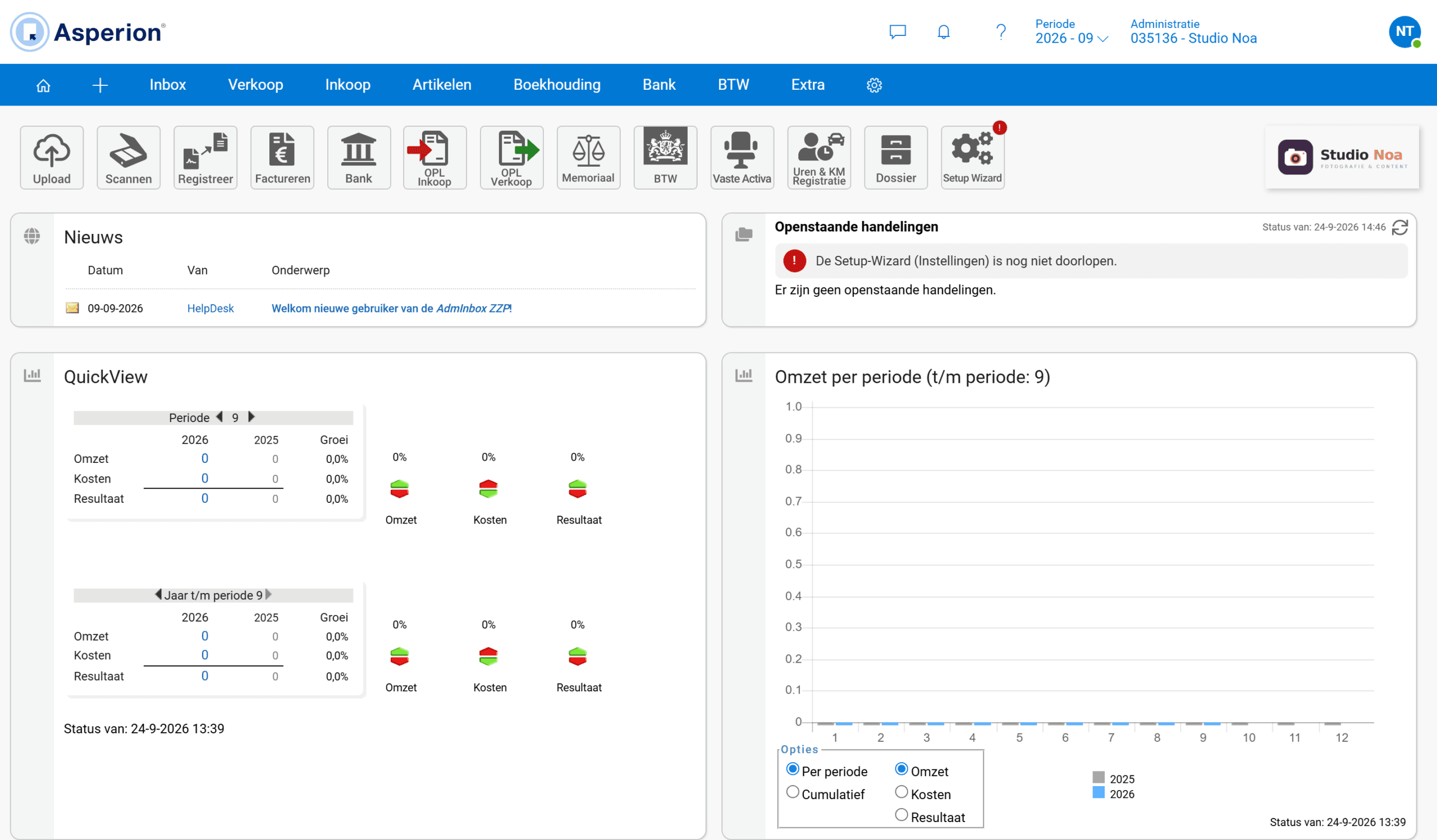
De startpagina is het eerste wat je ziet na het inloggen. Je vindt er in één oogopslag wat er nog te doen is, hoe je ervoor staat, en snelkoppelingen naar de functies die je het vaakst gebruikt.
Terug naar de startpagina
Klik op het huisje helemaal links in de blauwe menubalk. Dat kan vanuit elk scherm. Je hoeft niet terug naar de startpagina om verder te werken — via het menu spring je ook rechtstreeks naar een andere functie.
De sneltoetsen#
Onder de menubalk staat een rij knoppen. Het zijn snelkoppelingen naar functies die ook in het menu staan; ze schelen je een klik.
- Upload, Scannen en Registreer — je bonnen en inkoopfacturen aanleveren en boeken.
- Factureren — een verkoopfactuur maken.
- Bank — je bankafschriften inlezen en afletteren.
- OPL Inkoop en OPL Verkoop — je openstaande postenlijsten: wat jij nog moet betalen en wat je klanten jou nog moeten betalen.
- Memoriaal — een boeking zonder factuur, bijvoorbeeld een aanvulling op je beginbalans. Zie Correcties maken in de AdmInbox ZZP.
- BTW — je btw-aangifte. Zie BTW aangifte doen.
- Vaste Activa — je bedrijfsmiddelen en het boekwaarde-overzicht. Zie Vaste Activa Lite.
- Uren & KM Registratie — je uren en zakelijke kilometers. Zie Urenregistratie voor de ZZP-er.
- Dossier — je elektronisch dossier met contracten en andere stukken. Zie Het Elektronisch Dossier.
- Setup Wizard — je instellingen. Staat er een rood bolletje op, dan is de wizard nog niet helemaal doorlopen.
Openstaande handelingen#
Rechtsboven staat wat er nog te doen is: scans die nog geboekt moeten worden, een bankafschrift dat nog niet gejournaliseerd is, een btw-aangifte die klaarstaat. Klik op een regel om er meteen naartoe te gaan. Staat er Er zijn geen openstaande handelingen, dan ben je bij.
Het is een goede gewoonte om deze lijst in de gaten te houden. Zie ook Je administratie controleren.
QuickView en Omzet per periode#
Onderin staan je cijfers. QuickView zet je omzet, kosten en resultaat naast die van vorig jaar, zowel voor de gekozen periode als voor het jaar tot en met die periode. Omzet per periode tekent hetzelfde als grafiek; met de keuzerondjes wissel je tussen omzet, kosten en resultaat, en tussen per periode en cumulatief.
De periode waarop dit alles slaat, kies je rechtsboven bij Periode.
Nieuws#
Linksboven staan berichten van de HelpDesk, bijvoorbeeld over nieuwe functies of onderhoud. Klik op het onderwerp om het bericht te lezen.
De balk bovenaan#
Boven de menubalk staat rechts je periodekeuze, de naam van je administratie en je eigen initialen. Daarnaast staan drie knoppen: berichten, meldingen en een vraagteken. Met dat vraagteken open je de online help met de titel van je huidige scherm al ingevuld als zoektekst — zie Online help.
Je eigen bedrijfslogo staat rechtsboven op de startpagina. Heb je er nog geen geüpload, dan staat er een uitnodiging om dat te doen; dat gaat via de stap Facturatie van de Setup Wizard, want hetzelfde logo komt op je facturen.
Welke functies er achter de menu’s zitten, lees je op Het menu van de AdmInbox ZZP.