
Bij de jaarafsluiting tel je je voorraad en verwerk je de gevonden verschillen. Voor een handvol artikelen doe je dat met de hand; voor grotere aantallen importeer je een csv-bestand. Asperion maakt dan meteen de bijbehorende memoriaalboekingen.
De werkwijze rond de jaarafsluiting#
Doe dit in vaste volgorde, en documenteer elke stap. Tijdens het proces mag er niet met het systeem gewerkt worden, anders veranderen de aantallen onder je handen.
- Zorg voor een stabiele uitgangspositie. Verwerk alle verkooporders en verkoopfacturen met voorraadartikelen tot facturen, en journaliseer die facturen.
- Bewaar de beginsituatie. Print of exporteer de balans met details op grootboekniveau, inclusief de rekeningen voor voorraad, prijsverschillen en herwaardering.
- Druk het voorraadoverzicht af met Waarden tonen én Alle tonen aan, en exporteer het naar Excel. Alle artikelen moeten op de lijst staan om geteld te kunnen worden.
- Tel de werkelijke aantallen aan de hand van die lijst.
- Verwerk de verschillen met de hand of met een import.
- Controleer achteraf de totale voorraadwaarde op het voorraadoverzicht en vergelijk die met je balans.
- Boek zo nodig een correctie in het memoriaal op 31 december van het af te sluiten jaar.
Boek correcties in de laatste periode van het oude jaar
Niet in periode 0 van het nieuwe jaar. Bij elke jaarovergang berekent Asperion de saldi opnieuw en schoont het de beginbalans van een vorige jaarovergang op.
Kijk ook naar de rekening Prijsverschillen inkoop
Werk je met een vaste verrekenprijs, dan komen de prijsverschillen uit het confronteren van inkoopfacturen op de rekening Prijsverschillen inkoop terecht. Bij een goed ingeschatte verrekenprijs loopt die rekening over het jaar ongeveer op nul uit. Wijkt het saldo daar sterk van af, bespreek dan met je accountant wat ermee moet gebeuren voordat je het jaar afsluit. Herwaardeer je direct automatisch, dan speelt deze rekening niet.
Het importbestand#
Het bestand is een csv met minstens twee kolommen: het artikelnummer en het aantal. Er mogen meer kolommen in staan; je geeft bij de import op in welke twee de gegevens staan. Je kunt zowel het getelde aantal als het gevonden verschil importeren.
Importeren#
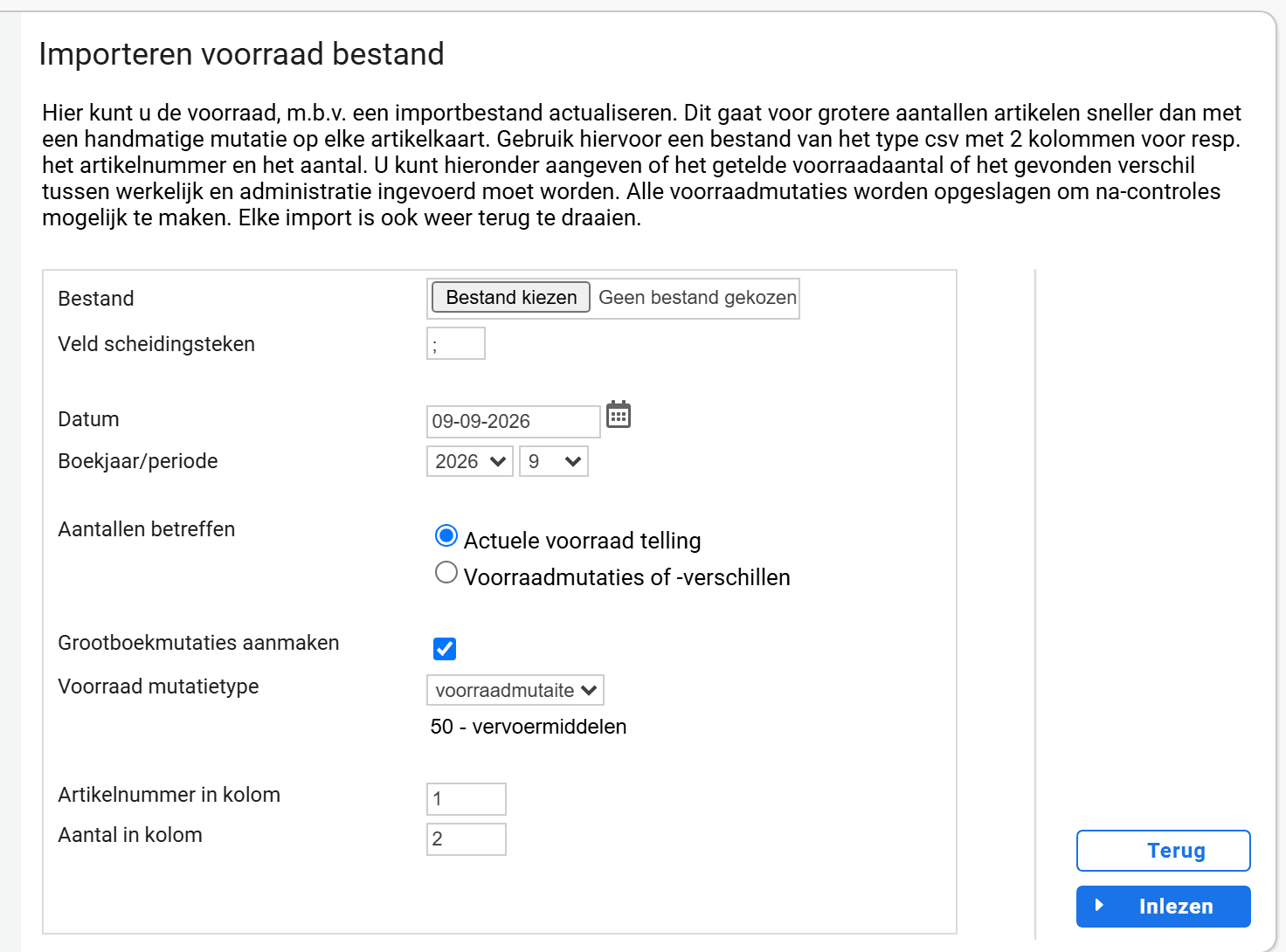
- Ga naar Artikelen › Voorraad › Import Voorraadtelling.
- Klik op Toevoegen.
- Kies het bestand en controleer het Veld scheidingsteken. Krijg je de melding dat het bestandsformaat niet correct is, probeer dan een komma.
- Vul Boekjaar, Periode en Datum in. Die gelden voor de grootboekmutatie.
- Geef bij Aantallen betreffen aan of het bestand de actuele voorraad bevat of de verschillen. Bij verschillen voer je tekorten in als een negatief getal.
- Zet Grootboekmutaties aanmaken aan als er geboekt moet worden.
- Kies een Voorraad mutatietype. Op het scherm staat welke tegenrekening daarbij hoort.
- Geef op in welke kolom het artikelnummer en in welke kolom het aantal staat. Kolom A is 1, kolom L is 12.
- Klik op Inlezen.
- Controleer het ingelezen bestand en klik daarna op Importeren.
Inlezen is nog niet importeren
Na Inlezen staat er een regel bovenaan met de knop Importeren. Met het diskette-icoon controleer je nog even of je het juiste bestand te pakken hebt; met de prullenbak gooi je het weg. Pas Importeren verwerkt de mutaties.
Geen grootboekmutatie bij een beginvoorraad
Gebruik je deze functie om bij een nieuwe administratie de beginvoorraad te vullen, zet Grootboekmutaties aanmaken dan uit. De waarde van die voorraad boek je namelijk via de beginbalans.
De import controleren#
Na afloop toont het scherm per artikel of er een mutatie heeft plaatsgevonden, hoe groot die is en wat de financiële gevolgen zijn. In de kolom Gemuteerd staat of het gelukt is; zo niet, dan staat de reden ernaast: het artikelnummer is niet gevonden, of het artikel is niet voorraadhoudend. In beide gevallen wordt er ook geen financiële mutatie gemaakt.
Bewaar de toelichtingskolom
De toelichting gaat niet mee in het bestand dat je later opnieuw kunt oproepen. Druk het overzicht af of bewaar het, en loop de regels na: een typefout in een artikelnummer is anders lastig terug te vinden.
Het overzicht van uitgevoerde imports blijft bewaard. Per import kun je zien wanneer het gebeurde, wie het deed, welke aantallen zijn veranderd en wat de financiële gevolgen waren. Het diskette-icoon geeft een spreadsheet met de geïmporteerde aantallen; het spreadsheet-icoon geeft de financiële gevolgen.
Een import terugdraaien#
Terugdraaien gaat via de Helpdesk
Een import kan duizenden journaalposten opleveren, dus het terugdraaien ervan voert de Asperion Helpdesk uit op schriftelijk verzoek. Vermeld daarbij de naam van de administratie en het Import ID uit de eerste kolom van de lijst, plus datum en tijd.