
Een budgetscenario is de houder van je budgetbedragen: het hoort bij één boekjaar en eventueel bij één kostenplaats. Zonder scenario kun je nog niets invullen.
Voordat je begint#
- Bedenk voor welk boekjaar het budget geldt. Het boekjaar leg je bij het aanmaken vast.
- Wil je per vestiging of productlijn budgetteren, lees dan eerst Budgetteren per kostenplaats.
Stappen#
- Ga naar Extra › Budgettering.
- Klik bij Budget scenario’s op Toevoegen.
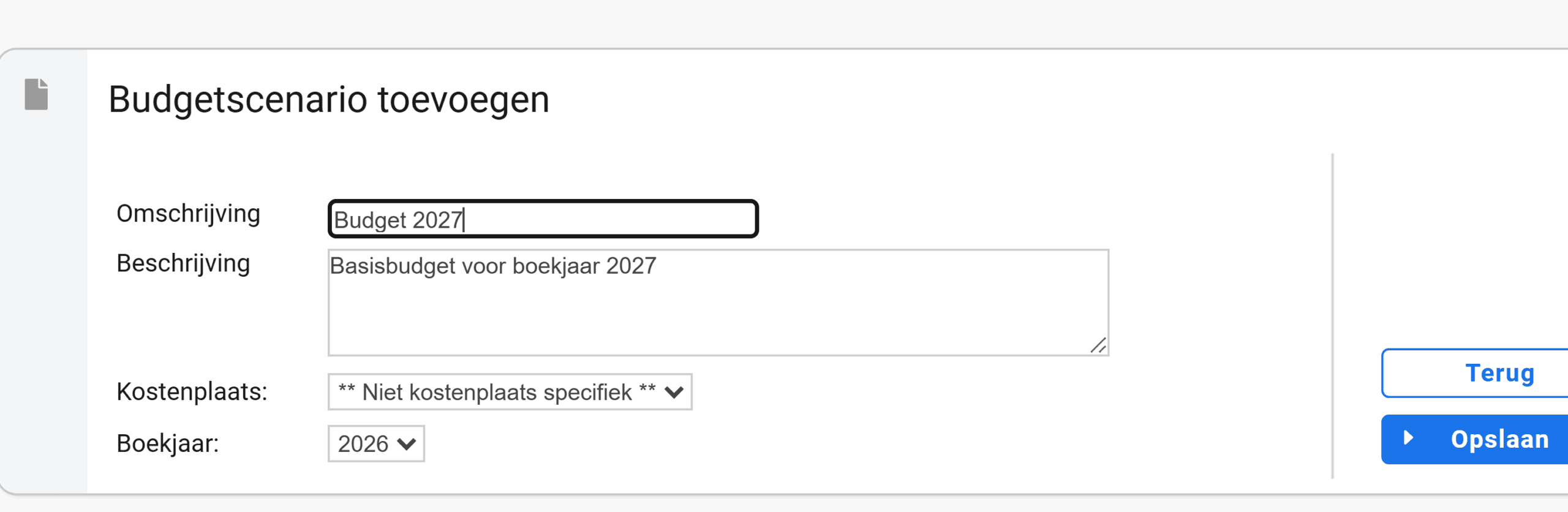
- Vul bij Omschrijving een naam in waaraan je het scenario later herkent, bijvoorbeeld Budget 2027.
- Vul bij Beschrijving kort in waar dit scenario van uitgaat. Dat helpt je over een jaar, als je niet meer weet welke aannames erin zaten.
- Kies bij Kostenplaats de kostenplaats waarvoor dit budget geldt. Geldt het voor de hele administratie, laat dan ** Niet kostenplaats specifiek ** staan.
- Kies bij Boekjaar het jaar waarvoor je budgetteert.
- Klik op Opslaan.
Het resultaat
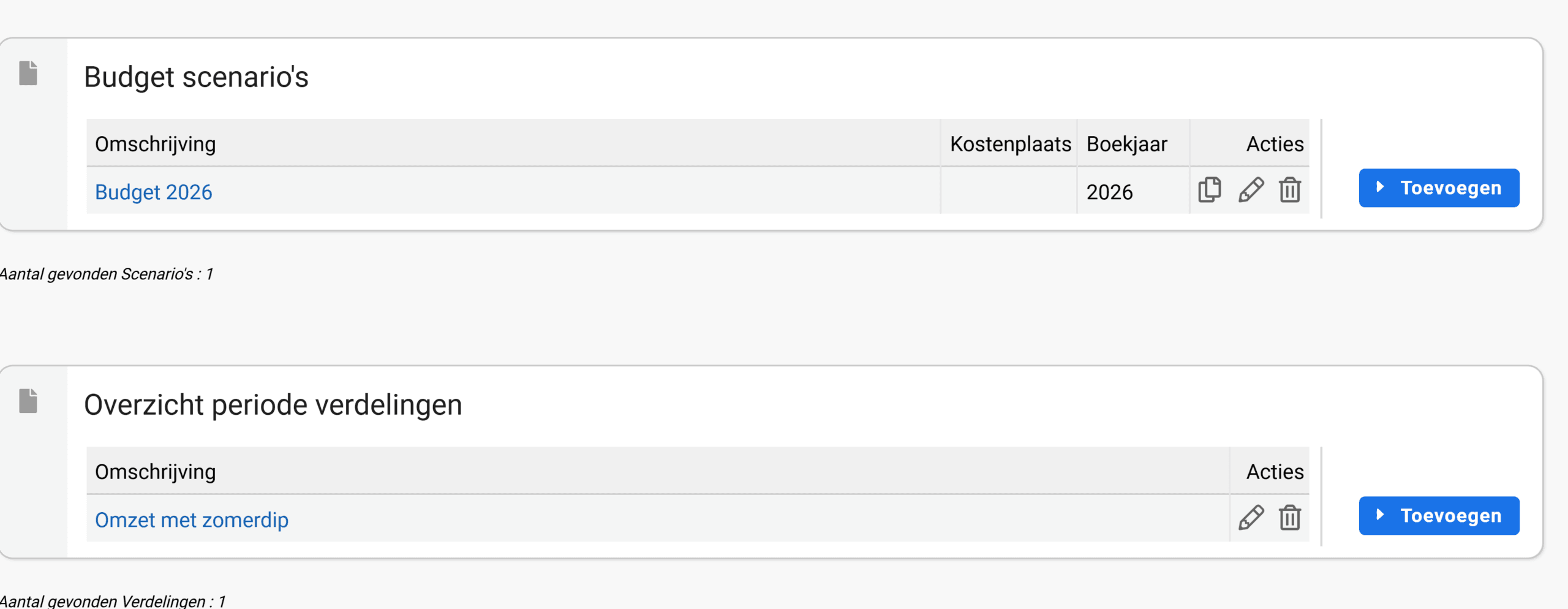
Je komt meteen in het scherm waarin je de bedragen invult. Klik je op Terug, dan staat je scenario in de lijst Budget scenario’s met het boekjaar erachter.
Meerdere scenario’s naast elkaar#
Je mag zoveel scenario’s aanmaken als je wilt, ook voor hetzelfde boekjaar. Dat is handig als je varianten wilt vergelijken: een voorzichtige begroting, een begroting bij sterke groei, of de begroting uit je bedrijfsplan. Geef ze dan namen waaraan je ze uit elkaar houdt.
Met het pictogram Maak een kopie in de kolom Acties dupliceer je een bestaand scenario. Dat is meestal sneller dan opnieuw beginnen.
Werkt het niet?#
- Je ziet het scenario niet in de lijst. Het overzicht toont de scenario’s van de administratie waarin je werkt. Controleer bovenin welke administratie actief is.
- Je koos het verkeerde boekjaar. Open het scenario, klik op Wijzigen, kies het juiste jaar en klik op Opslaan. De bedragen blijven staan.