
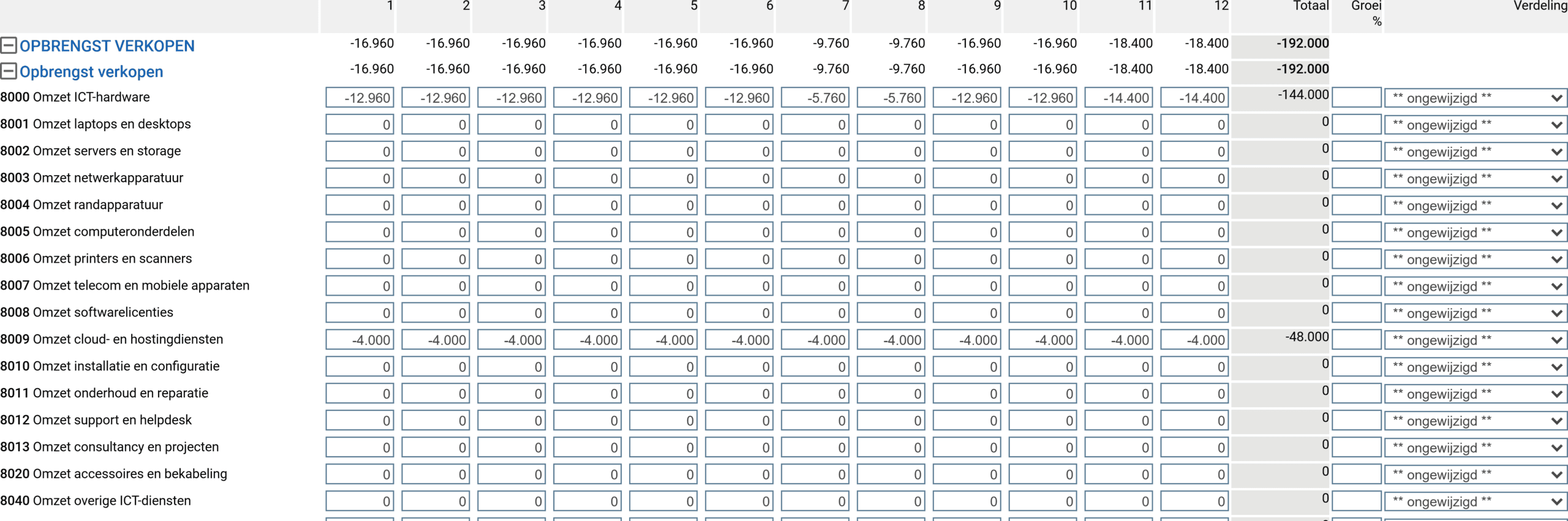
In de budgetmatrix staat elke grootboekrekening op een regel en elke periode in een kolom. Hier vul je de bedragen in waarmee je later je werkelijke cijfers vergelijkt.
Voordat je begint#
- Je hebt een budgetscenario aangemaakt. Zie Een budgetscenario aanmaken.
Stappen#
- Ga naar Extra › Budgettering en klik op de naam van je budgetscenario.
- Klik op Alle regels uitklappen. De matrix opent dichtgeklapt op hoofdverdichting; pas uitgeklapt zie je de losse grootboekrekeningen.
- Klik in het vakje van de regel en de periode die je wilt vullen, en typ het bedrag.
- Ga met Tab naar het volgende vakje en met Shift+Tab naar het vorige.
- Klik regelmatig op Herberekenen. Daarmee sla je op en worden de subtotalen en totalen opnieuw berekend.
Belangrijk
Per periode is er maar één kolom. Kosten voer je daarom in als een positief bedrag en opbrengsten als een negatief bedrag.
Doe je dat niet, dan telt de regel Resultaat je omzet en je kosten bij elkaar op in plaats van ze van elkaar af te trekken. Een negatief bedrag op de regel Resultaat betekent winst.
Het scherm van boven naar beneden#
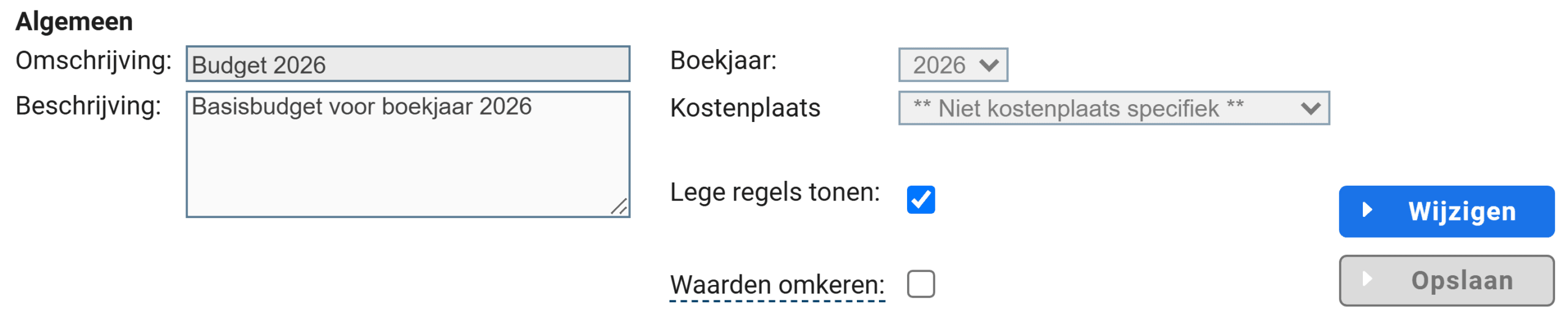
- Algemeen — de omschrijving, het boekjaar en de kostenplaats van dit scenario. Klik op Wijzigen om ze aan te passen en daarna op Opslaan.
- Lege regels tonen — zet dit vinkje uit om alleen de regels te zien waarop een bedrag staat. Dat maakt een lange matrix ineens overzichtelijk.
- Waarden omkeren — draait het teken van alle bedragen in de matrix om. Handig als je liever je omzet positief ziet staan.
- Importeren historische gegevens — vult de matrix met de cijfers van een eerder boekjaar. Zie Historische cijfers importeren in een budget.
- Opmerking — hier zet je uitleg bij een afzonderlijk bedrag. Zie Een opmerking bij een budgetbedrag zetten.
Let op
Alle bedragen worden afgerond op hele euro’s; voor een budget is dat nauwkeurig genoeg. De rij- en kolomtotalen zijn de optelsom van die afgeronde bedragen, dus na een bewerking op een hele regel kan een totaal een paar euro afwijken van wat je verwacht.
Sneller dan 1.200 bedragen typen#
Met 100 grootboekregels en 12 perioden zou je 1.200 bedragen moeten invoeren. Dat hoeft niet. Er zijn drie kortere wegen, en je kunt ze combineren:
- Historische cijfers importeren uit een eerder boekjaar.
- Een groeipercentage op een hele regel loslaten.
- Een periodeverdeling kiezen die het jaarbedrag over de perioden verdeelt.
Het resultaat
Na Herberekenen kloppen de kolom Totaal, de hoofdverdichtingen en de regel Resultaat met de bedragen die je invulde.
Werkt het niet?#
- Je ziet de grootboekrekening niet. De matrix staat dichtgeklapt. Klik op Alle regels uitklappen, of klap alleen de hoofdverdichting uit waar de rekening in zit.
- Je bedragen zijn weg. Je hebt de pagina verlaten zonder Herberekenen. Klik voortaan na elk stuk werk op Herberekenen; dat slaat ook op.
- Het Resultaat klopt niet. Controleer het teken van je bedragen: kosten positief, opbrengsten negatief.