
Met de budgetteringsfunctie leg je vooraf vast welke omzet je verwacht en welke kosten je maakt, per grootboekrekening en per periode. Daarna vergelijk je die cijfers met wat er werkelijk geboekt is, zodat je ziet waar je voorloopt en waar je achterblijft.
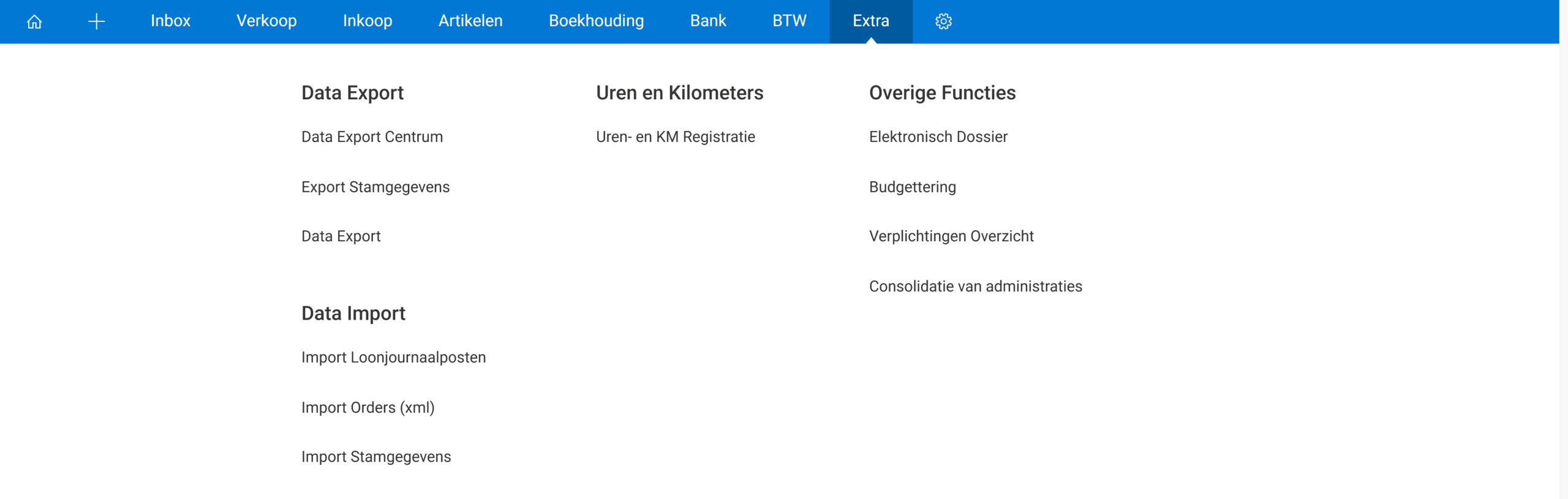
Wat je met een budget kunt#
Je legt per grootboekrekening en per periode een bedrag vast. Stel dat je voor volgend jaar € 10.000 omzet per maand verwacht. Staat er op 31 maart € 27.000 omzet in de boeken, dan laat de budgetrapportage zien dat je € 3.000 achterloopt op je plan — 10% minder dan de bedoeling was.
Je kunt meerdere budgetscenario’s naast elkaar zetten, bijvoorbeeld een voorzichtige en een ambitieuze variant, of een budget per kostenplaats.
Voordat je begint#
- Je hebt de module Financieel. Budgettering hoort daarbij.
- Je kent de weg in je administratie: grootboekrekeningen, perioden en het rapport Balans W&V.
De route in vier stappen#
- Maak een budgetscenario aan: een naam, een boekjaar en eventueel een kostenplaats.
- Maak één of meer periodeverdelingen aan. Dat is niet verplicht, maar het scheelt later veel typewerk.
- Vul de budgetmatrix: per grootboekrekening een bedrag voor elke periode.
- Draai het rapport Balans W&V met je budget als tweede kolom en vergelijk.
Let op
In de budgetmatrix is er per periode maar één kolom. Kosten voer je daarom in als een positief bedrag en opbrengsten als een negatief bedrag. Op de regel Resultaat betekent een negatief bedrag dus winst.
Zie Budgetbedragen invullen in de matrix voor de uitleg en voor het vinkje Waarden omkeren.
Alle onderwerpen#
- Een budgetscenario aanmaken
- Een periodeverdeling aanmaken
- Budgetbedragen invullen in de matrix
- Historische cijfers importeren in een budget
- Een groeipercentage op een budgetregel toepassen
- Een periodeverdeling op een budgetregel toepassen
- Een budget opstellen zonder historische cijfers
- Een opmerking bij een budgetbedrag zetten
- Je resultaten vergelijken met het budget
- Je budget tussentijds actualiseren
- Budgetteren per kostenplaats