
Een betalingsconditie legt vast binnen hoeveel dagen een factuur betaald moet zijn en of er betalingskorting geldt. Je koppelt hem aan een crediteur of debiteur, waarna Asperion de vervaldatum en de korting zelf uitrekent. Aanmaken gaat in twee stappen.
Voordat je begint#
- Je bent beheerder van de administratie. De Setup Wizard is niet voor elke gebruiker beschikbaar.
- Wil je met betalingskorting werken, zorg dan dat er een grootboekrekening is voor ontvangen betalingskortingen. Die kies je in stap 2.
Stap 1. De betalingsconditie toevoegen#
- Klik op het tandwiel in de menubalk en kies Instellingen › Setup Wizard. Staan er twee regels Setup Wizard, kies dan de regel waaronder Basisgegevens staat.
- Klik in de linkerkolom op Basisgegevens en daarna op Betalingscondities. Je ziet de condities die er al zijn.
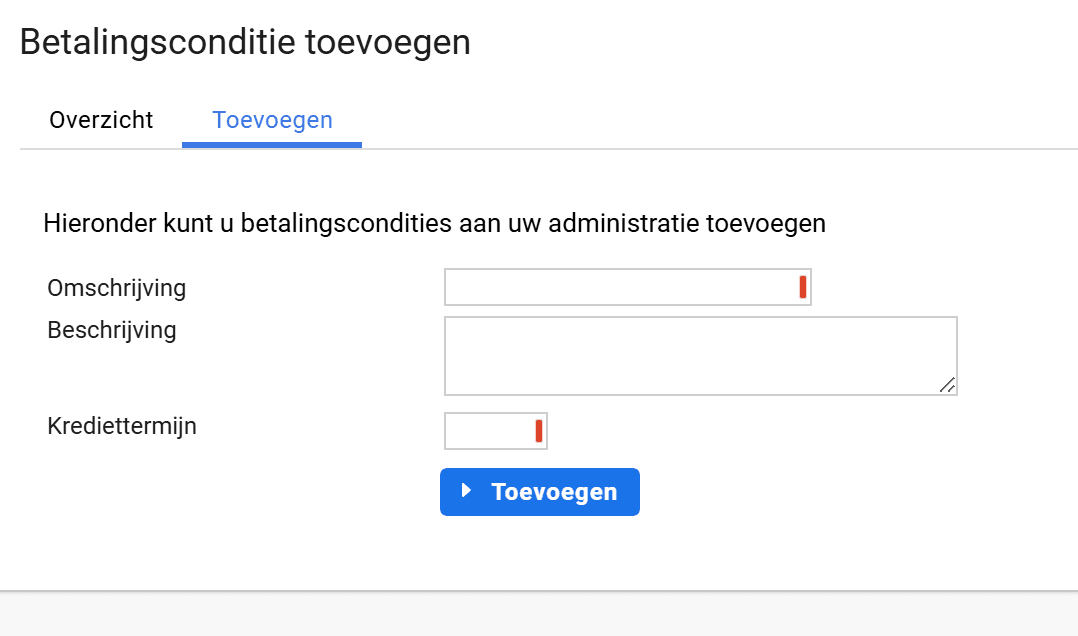
- Klik op het tabblad Toevoegen.
- Vul bij Omschrijving de naam in zoals je hem straks in een keuzelijst wilt zien, bijvoorbeeld 14 dagen.
- Vul bij Beschrijving eventueel een toelichting in.
- Vul bij Krediettermijn het aantal dagen in waarbinnen betaald moet zijn.
- Klik op Toevoegen.
Stap 2. De details aanvullen#
De betalingsconditie staat nu in het overzicht, maar de korting en de standaardinstelling moet je nog zetten.
- Klik op het tabblad Overzicht en klik achter je nieuwe regel op het potlood. Het scherm Betalingsconditie details opent.
- Klik op Wijzigen; de velden staan tot dat moment op slot.
- Vul bij Percentage korting het kortingspercentage in en bij Dagen voor betalingskorting binnen hoeveel dagen die korting geldt.
- Kies bij Grootboekrekening de rekening waarop de korting geboekt moet worden.
- Kies bij Korting over bedrag incl. BTW voor Ja of Nee.
- Wil je dat deze conditie overal wordt voorgesteld, zet dan een vinkje bij Standaard selectie.
- Klik op Opslaan.
Het resultaat
In het tabblad Overzicht staat je conditie met de krediettermijn, de korting en of hij de standaardselectie is. Vanaf nu kun je hem kiezen op de crediteurenkaart en de debiteurenkaart, en bij het invoeren van een factuur.
Tip
Leg de betalingsconditie vast op de crediteurenkaart van de leverancier. Dan hoef je hem per factuur niet meer te kiezen, en klopt de vervaldatum in je betalingsvoorstel vanzelf.
Werkt het niet?#
- De velden voor de korting staan grijs. Klik eerst op Wijzigen. Het detailscherm opent altijd op slot.
- Je kunt de korting niet invullen bij het toevoegen. Dat klopt: het toevoegscherm heeft alleen de naam en de krediettermijn. De rest zet je in stap 2.
- Bij Verkort boeken kun je geen betalingsconditie per factuur kiezen. Zet dan de keuze bovenin op Uitgebreid — zie Inkoopfacturen invoeren met Verkort boeken.