
Een verkoopsoort wijst je omzet naar de juiste grootboekrekening. Kies je bij het factureren een verkoopsoort, dan staan de rekening en het btw-tarief meteen goed. Per verkoopsoort leg je drie rekeningen vast: voor binnenland, voor binnen de EU en voor buiten de EU.
Voordat je begint#
- Je hebt toegang tot de Setup Wizard nodig.
- De omzetrekeningen staan in je rekeningschema. Lever je ook buiten Nederland, maak dan eerst aparte rekeningen voor omzet binnen de EU en buiten de EU aan.
Stappen#
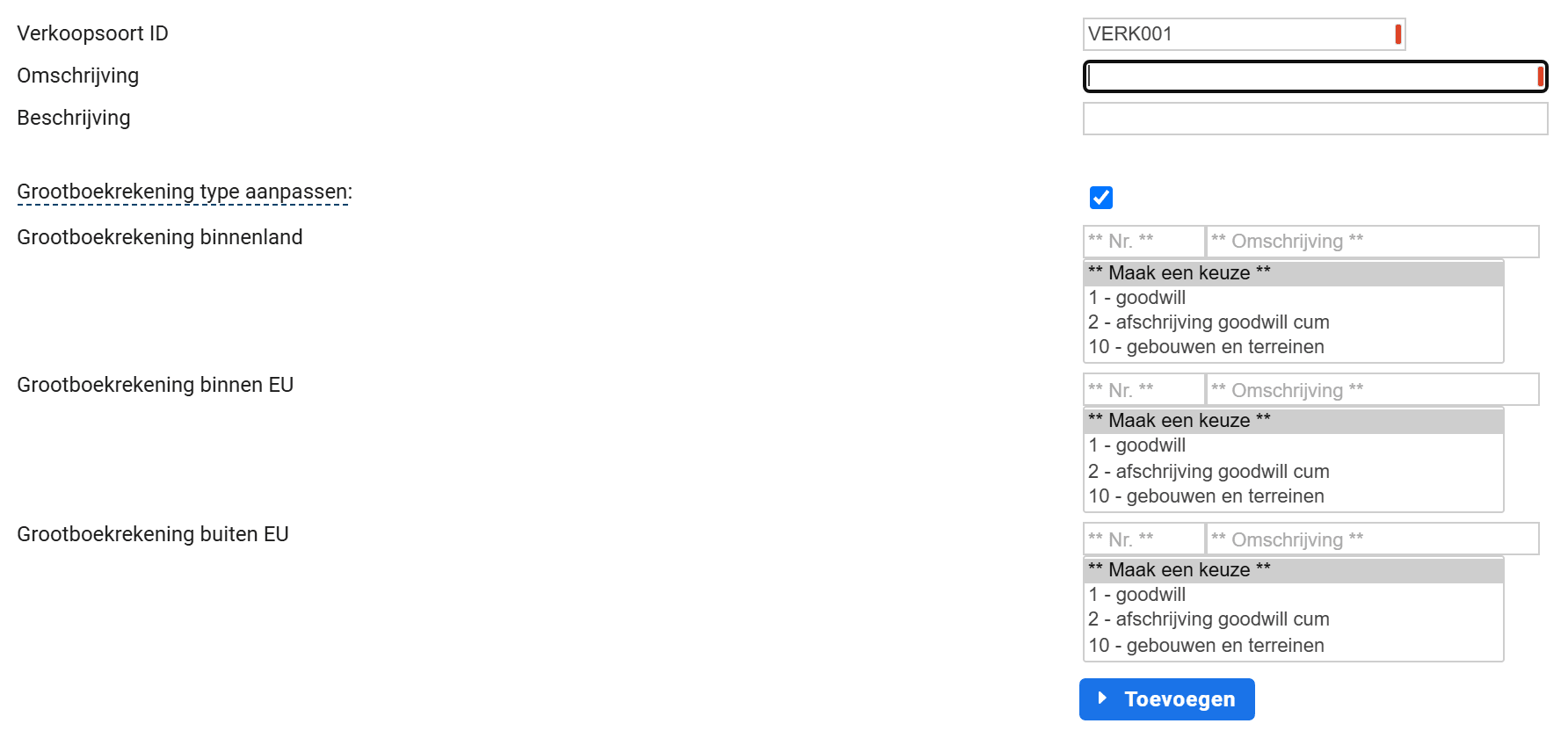
- Ga naar Instellingen › Setup Wizard › Basisgegevens › Verkoopsoorten. Je ziet het tabblad Overzicht met de verkoopsoorten die er al zijn.
- Klik op het tabblad Toevoegen.
- Vul een Verkoopsoort ID en een Omschrijving in. Die omschrijving kom je later tegen in de keuzelijst, dus maak hem herkenbaar, bijvoorbeeld Omzet diensten 21%.
- Kies bij Grootboekrekening binnenland de omzetrekening die je wilt gebruiken.
- Vul ook Grootboekrekening binnen EU en Grootboekrekening buiten EU in. Asperion kiest zelf welke rekening het wordt, op basis van het vestigingsland van de debiteur.
- Klik op Toevoegen.
Het resultaat
De verkoopsoort staat in het Overzicht en is te kiezen bij een factuurregel, bij een artikel en op het tabblad Financieel/Fiscaal van een debiteur. In het kasblad gebruik je hem om een ontvangst meteen op de juiste omzetrekening te boeken.
Tip
Koppel de verkoopsoort die een klant bijna altijd afneemt aan zijn debiteurenkaart. Bij elke nieuwe factuur staat de regel dan al op de goede rekening.
Werkt het niet?#
- De rekening die je zoekt staat niet in de lijst. Maak hem eerst aan in je rekeningschema. Het rekeningtype bepaalt of een rekening hier aangeboden wordt.
- Je verkoopt alleen in Nederland. Vul dan bij alle drie de velden dezelfde rekening in. Zo kan de omzet nooit op een lege rekening belanden als er ooit een buitenlandse klant bij komt.
- Je zoekt de inkoopkant. Dat zijn inkoopsoorten; die staan in hetzelfde menu.