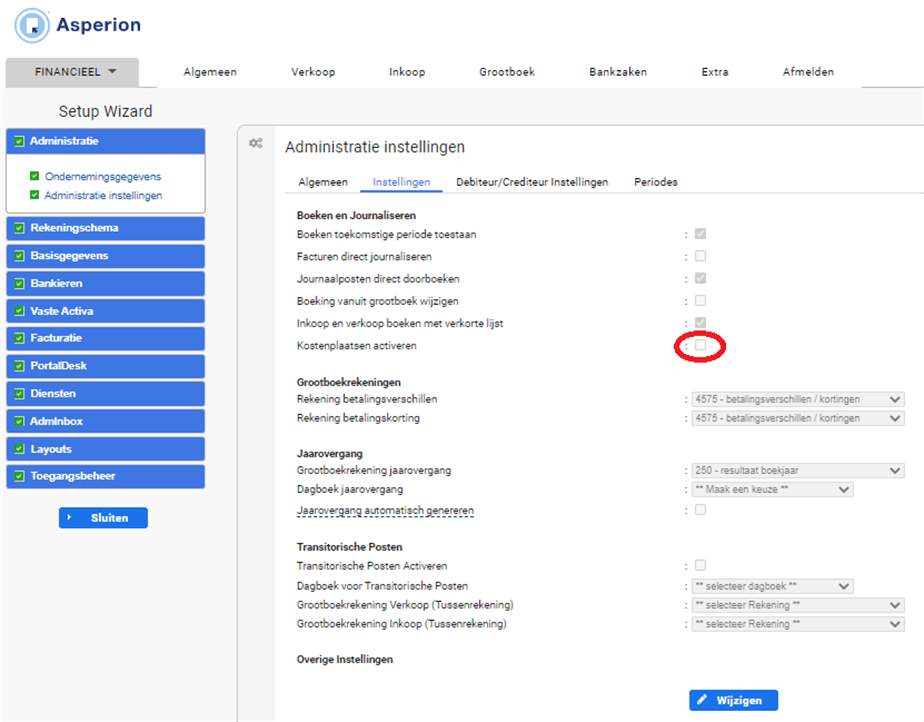
Een kostenplaats kan een afdeling/locatie zijn binnen een bedrijf, bijvoorbeeld ‘kantoor’ of ‘wagenpark’, maar ook een activiteit, apparaat of project, waaraan kosten en opbrengsten worden toegewezen. Dit geeft via diverse rapportages een meer gedetailleerd inzicht in de cijfers.
Na het activeren van deze optie is het dus mogelijk om tijdens het boeken bedragen op een bepaalde grootboekrekening toe te wijzen aan kostenplaatsen om een meer gedetailleerd inzicht te krijgen in de administratie en de cijfers. Door middel van een kostendrager kan er nog meer in detail worden vastgelegd, het is een verdieping van de kostenplaats. Een voorbeeld hiervan is het wagenpark (kostenplaats) met de verschillende auto’s (kostendrager).
Zo is er snel inzicht wat het wagenpark aan kosten heeft gemaakt en welke kosten bij welke auto hoort.
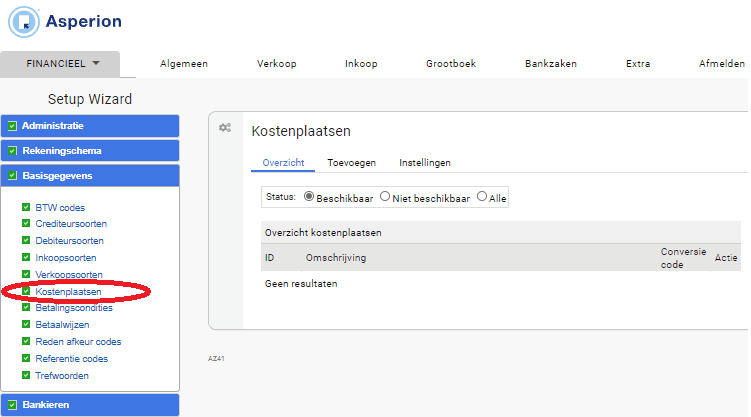
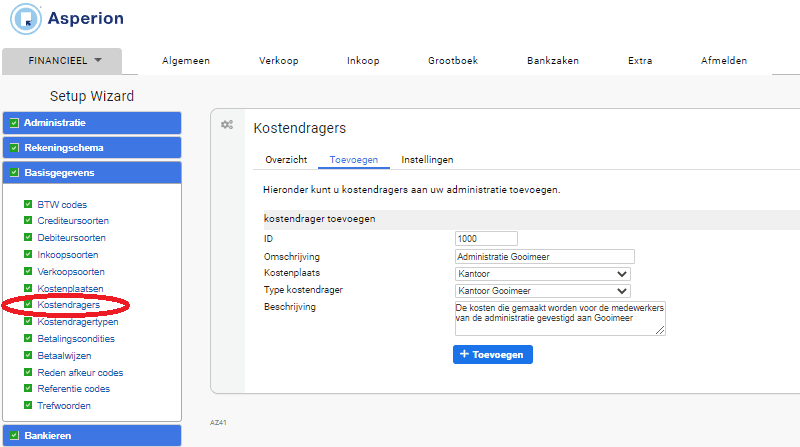
Via menu Algemeen> Setup Wizard> Basisgegevens> Kostenplaatsen kunnen nu de kostenplaatsen worden aangemaakt, het volgende scherm zal worden getoond:
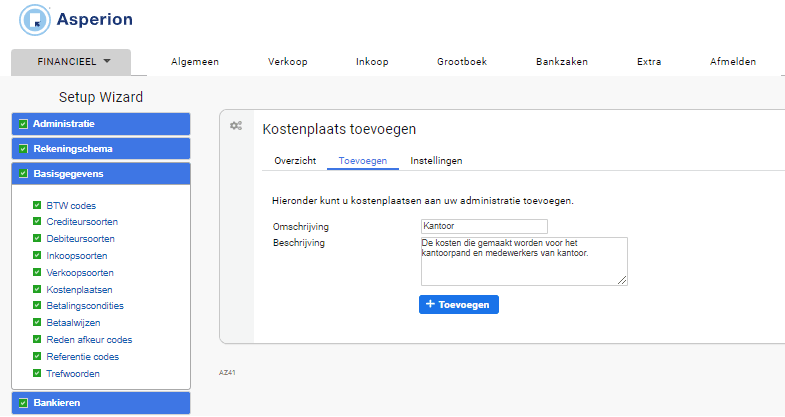
Klik op de tab ‘Toevoegen’ en maak de gewenste kostenplaatsen aan.
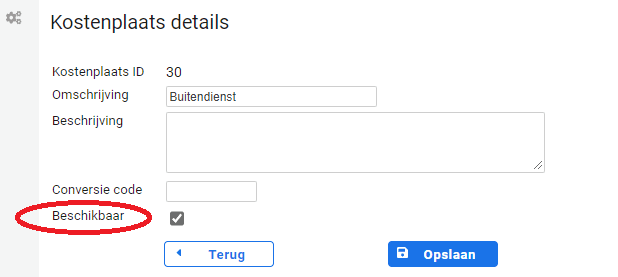
Bij het aanmaken van een kostenplaats wordt de ID van de kostenplaats automatisch gegenereerd en kan niet worden aangepast. Desgewenst kan het ID nummer in de omschrijving worden meegegeven. De ‘Omschrijving’ toont de naam van de kostenplaats bij het boeken, op de relatiekaart en in de rapportages. Bij ‘Beschrijving’ kan desgewenst informatie over het gebruik of het doel van de kostenplaats worden ingevuld.
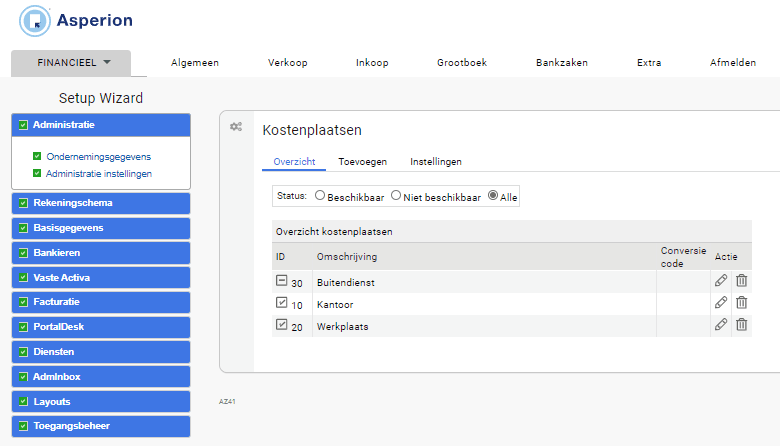
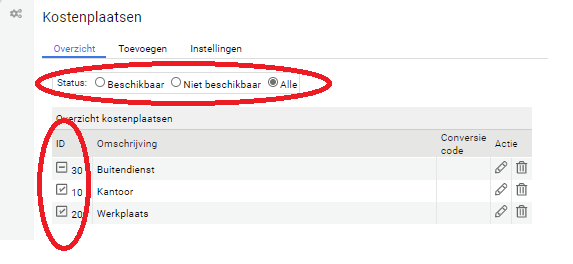
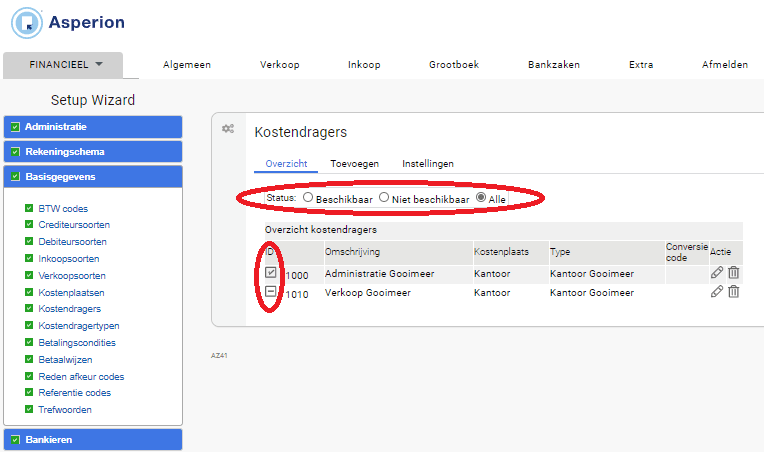
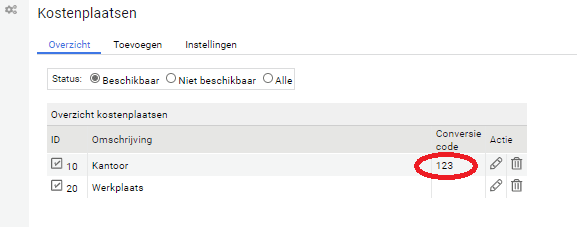
Op de tab ‘Overzicht’ worden de aangemaakte kostenplaatsen getoond. Door middel van het aanklikken van de status kunnen de beschikbare, niet beschikbare, of alle kostenplaatsen getoond worden.
Indien een kostenplaats niet langer gebruikt hoeft te worden, dan kan de kostenplaats op ‘Niet beschikbaar’ worden gezet, open de kostenplaats door middel van het potloodje aan het einde van de regel, haal het vinkje weg bij ‘Beschikbaar’ en sla dit op.
Deze wijziging kan achteraf nog ongedaan worden gemaakt, plaats dan het vinkje weer. In het overzicht vindt u vóór het kostenplaats ID nog een icoon met de status van de kostenplaats die aangeeft of de kostenplaats al dan niet actief is.
Kostenplaatsen verplicht stellen tijdens boekgang#
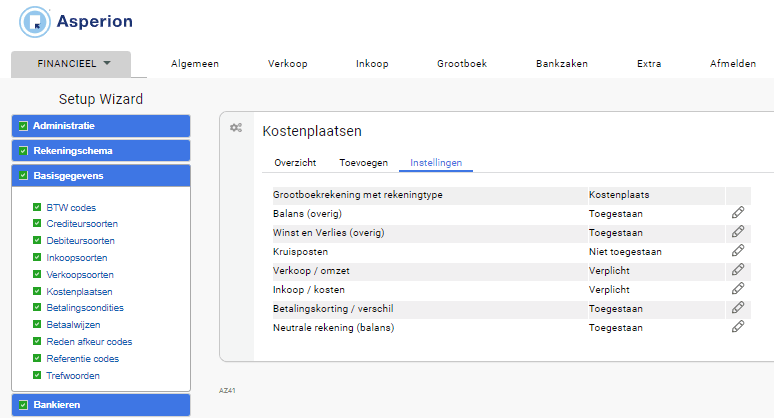
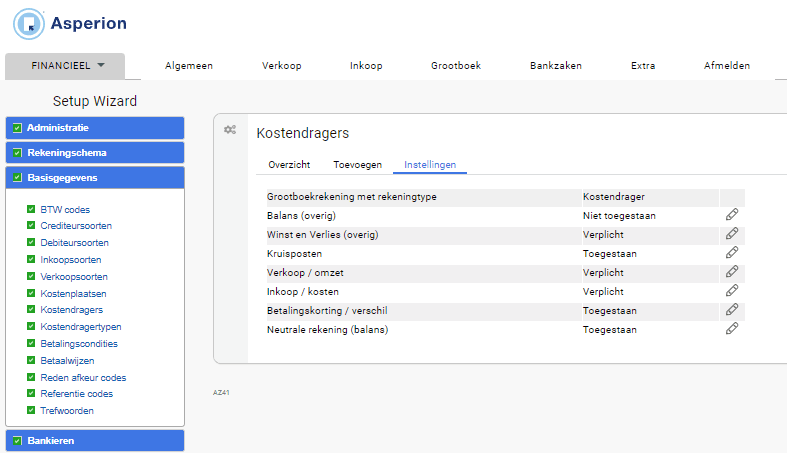
Op de tab ‘Instellingen’ is aan te geven hoe de kostenplaats gebruikt moet worden:
Verplicht: moet worden ingevuld bij het boeken
Toegestaan: alleen ingeven indien nodig
Niet toegestaan: het is niet toegestaan om de kostenplaats te koppelen aan een boekingsregel
De instelling kan per rekeningtype worden gekozen. Rekeningtypen zijn gekoppeld aan grootboekrekeningen en zijn terug te vinden via menu Algemeen> Setup Wizard> Rekeningschema> Grootboekrekeningen, kolom ‘Rekeningtype’.
Kostendragers worden niet standaard aangeboden maar kunnen op verzoek geactiveerd worden, neem hiervoor contact op met de HelpDesk: HelpDesk@Asperion.nl.
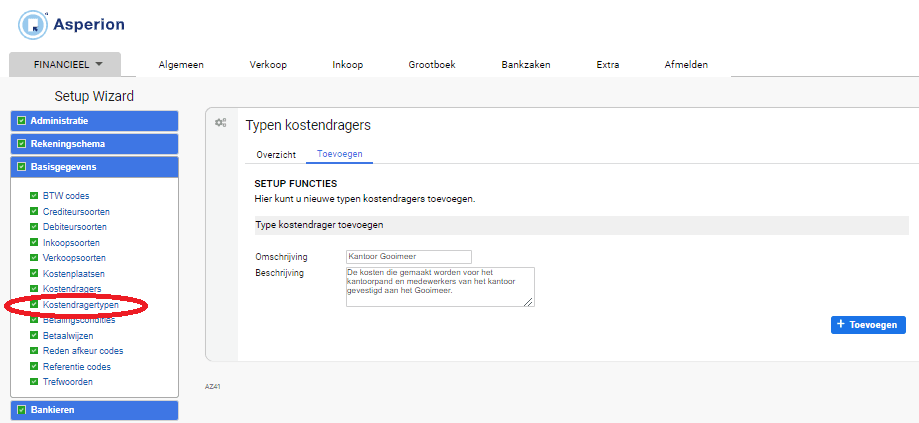
Het ‘kostendragertype’ maakt onderdeel uit van de structuur van de kostendragers. De kostendrager is gekoppeld aan een kostendragertype. Aan een kostendragertype kunnen meerdere kostendragers gekoppeld worden. Een kostendragertype heeft geen invloed op de Asperion rapporten, maar is aangemaakt om met externe rapporten te koppelen en zo bepaalde gegevens uit administraties op te kunnen halen.
Als de optie kostendragers geactiveerd is, dan wordt via menu ‘Algemeen> Setup Wizard> Basisgegevens de optie ‘Kostendragertypen’ getoond. Maak deze aan door te klikken op ‘Toevoegen’.
Wanneer een kostendrager niet langer gebruikt dient te worden, dan kan deze, net als bij een kostenplaats, inactief gemaakt te worden. De werkwijze is identiek aan de kostenplaats, enkel wordt de bewerking uitgevoerd via het menu ‘Kostendragers’. Ook kan hier deze handeling weer ongedaan worden gemaakt.
Kostendragers verplicht stellen tijdens het boeken#
Een kostendrager is net zoals een kostenplaats verplicht te stellen, toestaan, of niet toestaan. De werkwijze is gelijk aan die van de kostendragers en is in te stellen op de tab ‘Instellingen’ van het overzicht kostendragers.
Wanneer de kostenplaats/kostendrager is ingevuld op de kaart, dan wordt deze standaard voorgesteld bij het registeren van een inkoopfactuur in de AdmInbox/UBL en het handmatig invoeren van verkoop- en inkoopfacturen in de module Financieel.
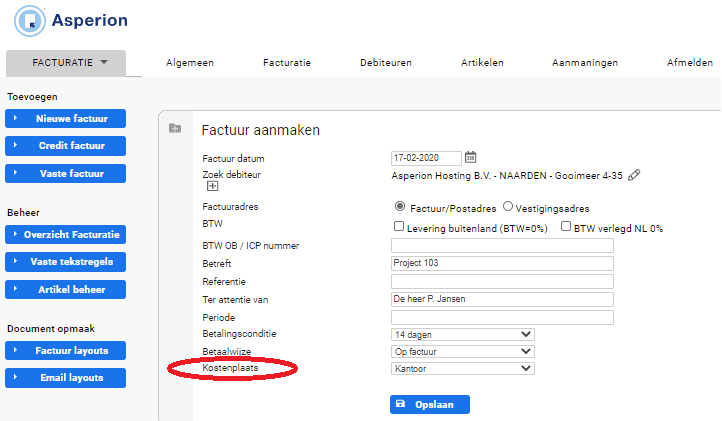
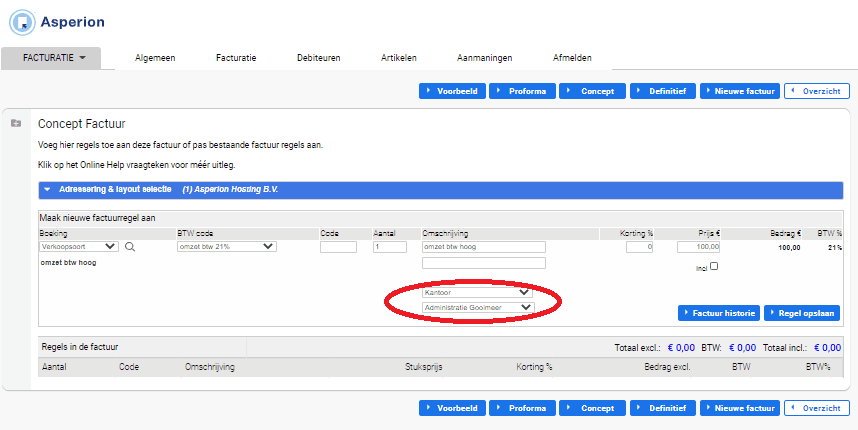
Voor verkoopfacturen kan binnen de module Facturatie bij het aanmaken van de concept factuur de gewenste kostenplaats voor álle regels óf op regelniveau geselecteerd worden.
Importeren van data en bestanden met gebruik van conversie code#
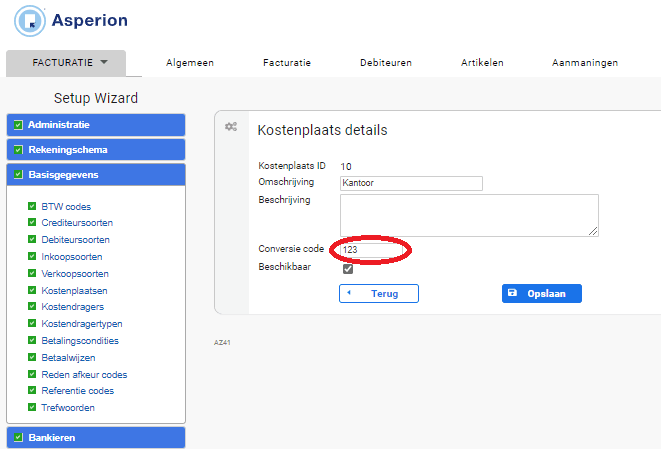
Wanneer er gegevens geïmporteerd worden kan door middel van het vullen van het conversie code veld bij het importeren van facturen de juiste kostenplaats gekoppeld worden. Vul in het conversie code veld de code van de kostenplaats in die wordt meegegeven in het te importeren bestand om op basis hiervan de juiste kostenplaats te koppelen.
Om op beperkte schaal met projecten te werken zou de kostenplaats ingezet kunnen worden als project. Vervolgens kan via Grootboek > Rapportage overig > Resultatenoverzicht kostenplaatsen het resultaat per project bekeken worden. Selecteer in dit menu de gewenste kostenplaats en genereer het rapport.
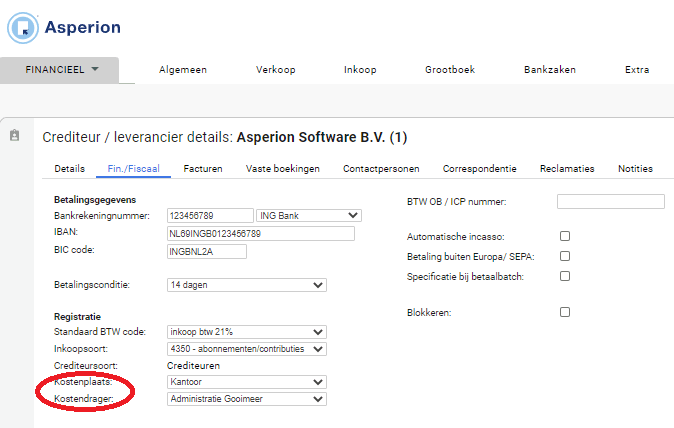
Voor inkoopfacturen kan de kostenplaats en evt. de kostendrager, worden ingevuld op de crediteurenkaart. Zo zal de kostenplaats/kostendrager automatisch worden gekoppeld aan de inkoopfactuur bij het werken met de AdmInbox.
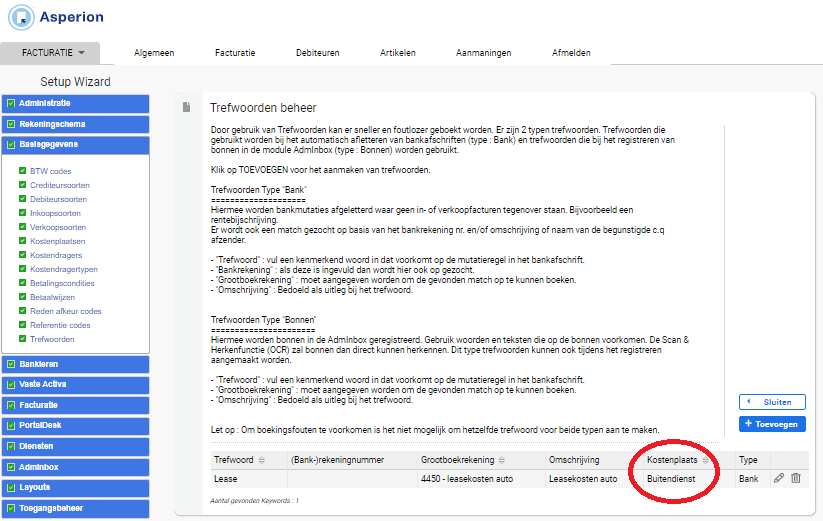
Bij het werken met trefwoorden kan er ook een kostenplaats worden meegegeven. Een trefwoord wordt aangemaakt via menu Algemeen> Setup Wizard> Basisgegevens> Trefwoorden en kunnen worden gebruikt voor het boeken van bonnen of bank.
Zie voor meer informatie over trefwoorden en hoe u deze kunt gebruiken:
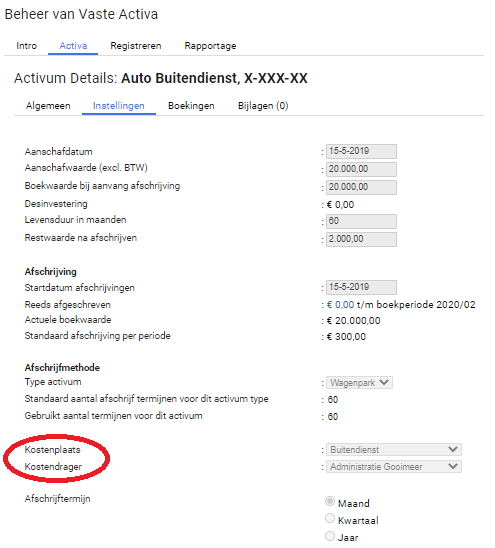
Binnen de module Vaste Activa is het ook mogelijk te werken met kostenplaatsen.
Bij het aanmaken van een activum is het mogelijk een kostenplaats mee te geven, zodat bijvoorbeeld de afschrijvingen of boekwinsten en -verliezen ook ten laste of ten gunste van deze kostenplaats geboekt worden.
Binnen de module is het ook mogelijk verschillende rapporten op te vragen op basis van een bepaalde kostenplaats, zoals het ‘Overzicht vaste activa’, ‘Boekwaarde overzicht’ en het ‘Controle Overzicht.
Overzichten grootboekmutaties met kostenplaatsen /kostendragers
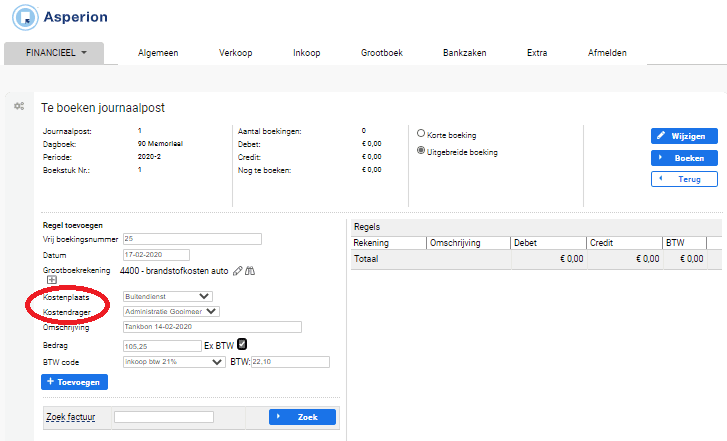
Bij het aanmaken van een memoriaal, Vaste journaalpost of bijvoorbeeld het kasboek, dan kan er aan de boekregels een kostenplaats/kostendrager toevoegd worden, zodat de boeking ten laste of ten gunste van de kostenplaats/kostendrager kan worden geboekt.
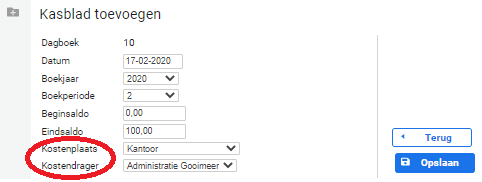
Bij het aanmaken van een kasblad bestaat nog de mogelijkheid om het volledige kasblad te koppelen aan de kostenplaats/kostendrager. Bij het aanmaken worden deze twee items dan voorgesteld, maar kunnen op regelniveau nog worden aangepast.
De administraties die over deze rechten beschikken, kunnen voor een evenredige verdeling van bijvoorbeeld kosten gebruik maken van de transitorische boekingen.
Bij de transitorische boekingen dient de oorspronkelijke boeking ook op een kostenplaats te hebben plaatsgevonden. Wanneer nu de transitorische boeking wordt aangemaakt zal de boeking steeds op de reeds aangemaakte kostenplaatsen en evt. kostendragers worden aangemaakt.
Wanneer voor een administratie de kostenplaatsen / kostendragers zijn ingesteld verschijnen er bij verschillende rapporten zoekfilters om deze te selecteren. Zo kan na het openen van een rapport gekozen worden voor een bepaalde kostenplaats, om na te gaan aan welke boeking op welke grootboekrekening deze is toegvoegd.
Daarnaast zijn er specifieke rapporten voor kostenplaatsen en kostendragers:
Kies menu Grootboek> Rapportage overig: Resultatenoverzicht kostenplaatsen
Kies menu Grootboek> Rapportage overig: Resultatenoverzicht kostendragers
Heeft deze pagina je geholpen?
Dank je. We gebruiken dit om te zien welke pagina's beter moeten.
Kom je er zo niet uit? De helpdesk helpt je verder.

 > Setup Wizard > Basisgegevens > Kostenplaatsen/Kostendragers