
Het rekeningschema bepaalt waar je boekingen op de balans en in de winst-en-verliesrekening terechtkomen. In de Setup Wizard voeg je grootboekrekeningen toe, kopieer je ze, zet je ze op niet beschikbaar en pas je de verdichtingen aan.
Staan er twee regels Setup Wizard onder elkaar? Kies dan de bovenste. Alleen die heeft het onderwerp Rekeningschema. Bij de meeste pakketten zie je er maar één.
Zo is het rekeningschema opgebouwd#
Elke grootboekrekening hangt onder een verdichting, elke verdichting onder een hoofdverdichting en elke hoofdverdichting onder een balansbegrip. Die indeling bepaalt hoe je balans en winst-en-verliesrekening eruitzien. Een standaardadministratie heeft al een compleet rekeningschema; meestal pas je alleen grootboekrekeningen aan.
Voordat je begint#
- Kijk eerst of de rekening al bestaat. Zet in het overzicht Grootboekrekeningen de Status: op Alle en klik op Zoeken. Staat de rekening op niet beschikbaar, zet haar dan weer aan.
Een grootboekrekening toevoegen#
- Klik onder Rekeningschema op Grootboekrekeningen.
- Klik op Toevoegen. Het scherm Grootboekrekening toevoegen opent.
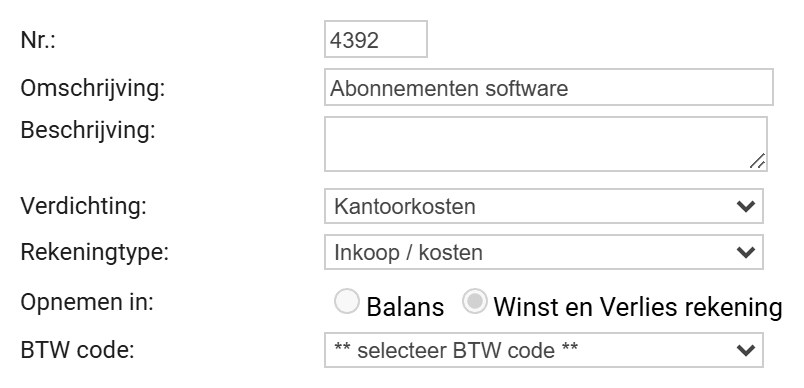
- Vul bij Nr.: een vrij rekeningnummer in en bij Omschrijving: een korte, duidelijke naam.
- Kies bij Verdichting: de groep waar de rekening onder valt. Het scherm laadt opnieuw en toont de velden voor de RGS-verdichting.
- Kies bij Rekeningtype: het soort rekening. Asperion zet Opnemen in: dan zelf op Balans of Winst en Verlies rekening.

- Kies eventueel bij BTW code: de btw-code die standaard bij deze rekening hoort. Voor een btw-rekening zelf kies je geen btw-code.
- Klik op Toevoegen.
Het resultaat
Je komt terug in het overzicht Grootboekrekeningen en de nieuwe rekening staat ertussen.
Een grootboekrekening kopiëren#
- Klik in het overzicht Grootboekrekeningen op het kopieerpictogram achter de rekening die het meest op de nieuwe lijkt. Het scherm Grootboekrekening toevoegen opent met de gegevens van de rekening al ingevuld.
- Asperion stelt bij Nr.: het eerstvolgende nummer voor en zet "Kopie van" voor de omschrijving. Kies zo nodig een ander vrij nummer.
- Pas de Omschrijving: aan en controleer de andere velden.
- Klik op Toevoegen.
Een grootboekrekening wijzigen#
- Klik in het overzicht Grootboekrekeningen op het nummer van de rekening, of op het potlood achter de rekening. Het venster Grootboekrekening Details opent.
- Pas de gegevens aan.
- Klik op Opslaan.
Let op
Is er al op de rekening geboekt? Verander dan niet het doel van de rekening, bijvoorbeeld van een kostenrekening naar een balansrekening. De boekingen die er al op staan, tellen dan mee onder het nieuwe doel en je eerdere cijfers kloppen niet meer. Maak in dat geval een nieuwe rekening aan.
Een grootboekrekening op niet beschikbaar zetten#
Een grootboekrekening kun je niet verwijderen. Je kunt haar wel op niet beschikbaar zetten. De rekening verdwijnt dan uit de keuzelijsten, zodat je haar bij het boeken niet meer kiest. Wat al op de rekening geboekt is, blijft staan.
- Zet in het overzicht Grootboekrekeningen een vinkje voor elke rekening die je niet meer wilt gebruiken.
- Kies onderaan het overzicht Niet beschikbaar.
- Klik op Uitvoeren.
- Het scherm Grootboekrekening inactiveren vraagt of je wilt doorgaan. Klik op Ja.
Wil je een rekening weer gebruiken? Zet de Status: bovenaan op Niet beschikbaar en klik op Zoeken. Zet een vinkje voor de rekening, kies onderaan Beschikbaar, klik op Uitvoeren en daarna op Ja.
Balansbegrippen, hoofdverdichtingen en verdichtingen aanpassen#
- Klik onder Rekeningschema op Balansbegrippen, Hoofdverdichtingen of Verdichtingen.
- Klik op het potlood achter de regel die je wilt aanpassen. Het detailscherm opent en alle velden staan nog op slot.
- Klik op Wijzigen.
- Pas de Omschrijving aan, of kies bij een hoofdverdichting een ander Balansbegrip: en bij een verdichting een andere Hoofdverdichting.
- Klik op Opslaan.
Met de pijlen achter een regel bepaal je de volgorde; met Toevoegen maak je een nieuwe groep aan.
Werkt het niet?#
- Toevoegen blijft grijs. De knop werkt pas als Nr.:, Omschrijving:, Verdichting: en Rekeningtype: zijn ingevuld. Het nummer moet een heel getal groter dan 0 zijn.
- Je ziet "Invoer incorrect of onvolledig" met Nr. : Bestaat reeds. Dat rekeningnummer is al in gebruik. Klik op Terug en kies een ander nummer.
- Je kunt BTW code: niet kiezen. Bij onder andere de rekeningtypen Kas (dagboek), Bank (dagboek) en BTW code rekening staat dat veld op slot.
- Je vindt een rekening niet in het overzicht. Het overzicht toont standaard alleen rekeningen die beschikbaar zijn. Zet de Status: op Alle en klik op Zoeken.
- Uitvoeren blijft grijs. Zet eerst een vinkje voor minstens één rekening en kies daarna onderaan wat er moet gebeuren.
Wil je een btw-code aan meer rekeningen tegelijk koppelen? Ga naar Basisgegevens › BTW codes in de Setup Wizard. Zie btw-codes beheren.