
Met Verkort boeken voer je meerdere inkoopfacturen achter elkaar in één scherm in en boek je ze in één keer door. Je vult alleen in wat strikt nodig is, dus dit is de snelste route als je de facturen al gecodeerd hebt.
Voordat je begint#
- Je weet op welke grootboekrekening elke factuur hoort. Verkort boeken vraagt die rekening direct; er is geen tussenscherm om het uit te zoeken.
- Boekjaar en boekperiode kies je vooraf, niet per factuur. Facturen uit twee perioden doe je dus in twee rondes.
- Wil je per factuur een kostenplaats, kostendrager of een boeking over meerdere regels vastleggen, gebruik dan Een inkoopfactuur invoeren.
Stap 1. Het dagboek en de periode kiezen#
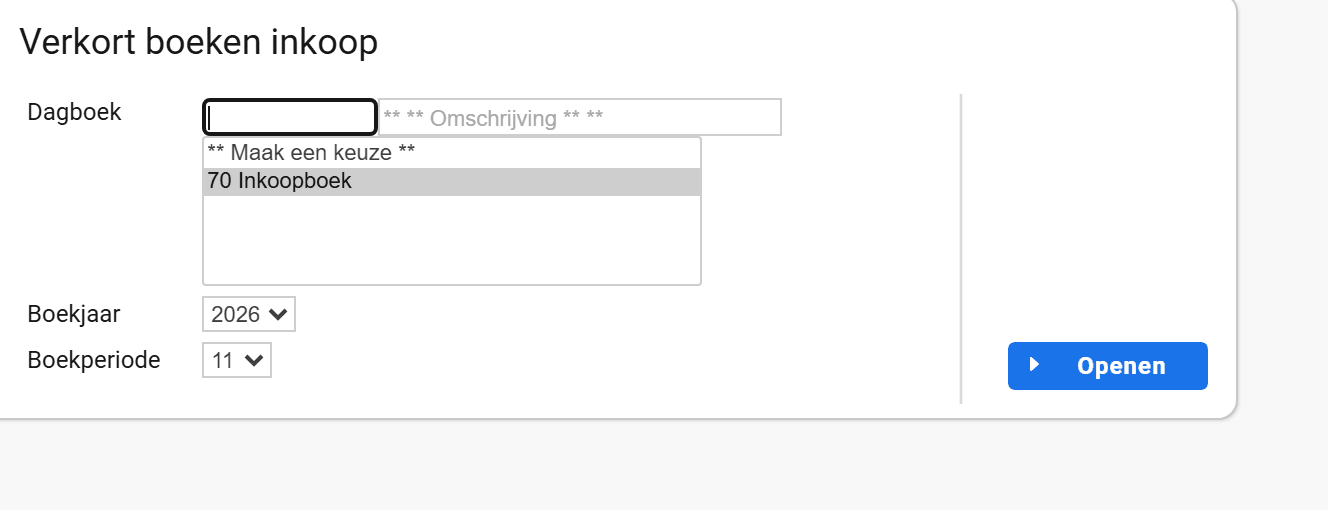
- Ga naar Inkoop › Inkoopfacturen › Verkort Boeken. Het scherm Verkort boeken inkoop opent.
- Kies bij Dagboek je inkoopdagboek. Typ je een deel van het nummer of de omschrijving in de velden erboven, dan wordt de lijst korter.
- Controleer Boekjaar en Boekperiode. Alle facturen die je straks invoert, komen in deze periode.
- Klik op Openen.
Stap 2. Facturen invoeren#
Het scherm Invoer facturen Crediteuren heeft bovenin één invoerregel en daaronder de lijst met wat je al hebt ingevoerd. Typ een veld in en druk op Tab om naar het volgende te springen.
- Controleer Boekstuknummer. Asperion stelt het eerstvolgende nummer voor.
- Vul bij Crediteur Nr. het nummer van de crediteur in. Naam en Plaats worden daarna ingevuld. Weet je het nummer niet, klik dan op het zoekpictogram Zoek… ernaast.
- Vul bij Factuur datum de datum in. Je kunt volstaan met alleen de dag: Asperion vult de maand en het jaar van de gekozen boekperiode aan.
- Vul Factuur Nr., Factuurbedrag en Factuur Omschrijving in.
- Vul op de boekingsregel de Grootboekrekening in. Weet je het nummer niet, klik dan op het zoekpictogram ernaast. Staat er een BTW code aan de rekening of aan de crediteur gekoppeld, dan vult Asperion BTW code, Ex. BTW en BTW zelf in.
- Klik op het pictogram Regel opslaan aan het eind van de regel.
De factuur schuift nu naar de lijst eronder, met de laatst ingevoerde bovenaan. Onder die lijst staat Totaal ingevoerd, zodat je kunt aansluiten op je eigen stapel. Achter elke regel staat een pictogram om die boeking aan te passen of te verwijderen.
Tip
Bestaat de crediteur nog niet? Klik dan op het pictogram Nieuw naast het crediteurveld. Je maakt de crediteurenkaart aan en komt daarna terug in hetzelfde invoerscherm, met dezelfde periode.
Stap 3. Doorboeken#
- Controleer de lijst en het bedrag bij Totaal ingevoerd.
- Klik onderaan op Boeken. Daarmee journaliseer je de ingevoerde posten.
Het resultaat
De facturen staan als openstaande post op de crediteurenkaart, op het tabblad Facturen. Of ze meteen in het grootboek staan, hangt af van je administratie-instellingen: journaliseert Asperion niet automatisch, dan staan ze klaar bij Inkoopfacturen journaliseren.
Met Sluiten ga je terug naar het keuzescherm van stap 1, bijvoorbeeld om een andere periode te kiezen.
Meer velden per factuur: de keuze Uitgebreid#
Boven de invoerregel staan twee keuzes: Standaard en Uitgebreid. Kies je Uitgebreid, dan krijg je er per factuur drie velden bij:
- Betalingsconditie — in de stand Standaard krijgt elke factuur de betalingsconditie van de crediteurenkaart of de standaard uit de basisgegevens.
- Accorderingsroute — alleen zinvol als je met accordering werkt.
- Incasso — vink dit aan als de crediteur het bedrag zelf incasseert.
Let op
Asperion onthoudt je keuze tussen Standaard en Uitgebreid. De volgende keer dat je Verkort boeken opent, staat het scherm dus in de stand waarin je het de vorige keer achterliet. Mis je velden of zie je er juist te veel, controleer dan eerst deze keuze.
Werkt het niet?#
- Er staat een waarschuwing bij de datum. De melding Datum valt niet in de boekperiode! betekent dat de factuurdatum buiten de periode valt die je bij stap 1 koos. Sluit het scherm en open het opnieuw met de juiste periode.
- Je ziet geen dagboek om te kiezen. Er is nog geen inkoopdagboek aangemaakt. Dat doet de beheerder van de administratie in Dagboeken.
- De BTW wordt niet voorgesteld. Er hangt dan nog geen BTW code aan de grootboekrekening of aan de crediteur. Je kunt de code op de regel zelf kiezen en hem daarna vastleggen bij de BTW codes of op de crediteurenkaart.
- Je mist een kostenplaats. Verkort boeken kent geen kostenplaats per regel. Gebruik daarvoor Een inkoopfactuur invoeren.