
Een definitieve BTW aangifte of Opgaaf ICP kan vanuit Asperion met de Digipoort functie verstuurd worden aan de belastingdienst.
Om de functie voor het eerst te gebruiken zijn een aantal instellingen van belang. Lees meer….
Andere nuttige links :
- Algemene informatie over de BTW functies in Asperion
- Het beheer van aangiften
- Digipoort Certificaten beheer
- Certificaten beheer voor intermediairs
Voor het versturen van een aangifte of opgaaf, kies dan
Menu :Module FINANCIEEL > Extra > Omzetbelasting > BTW Aangifte of >Opgaaf ICP
U vindt hier de Aangifte beheer pagina met een overzicht van BTW aangiften en Opgaven ICP die zijn aangemaakt of ingevoerd in Asperion. Het versturen van aangiften vindt plaats vanuit dit overzichtsscherm. Het overzicht geeft de aangiften aan in een boekjaar.
Het beheer van aangifte en opgaven ICP wordt apart beschreven. Lees meer….
Als u nog geen aangifte ziet voor de gewenste periode, dan moet deze nog aangemaakt worden. Raadpleeg hiervoor de aparte instructies voor Aanmaken BTW aangifte of Aanmaken ICP Opgaaf
Voor Accountants : Accorderen vóór het verzenden#
Als de administratie van de module PortalDesk is voorzien, dan kan een accountant of boekhouder die de aangifte voor zijn/haar cliënt aanmaakt, de aangifte eerst ter accordering aan de cliënt aanbieden.
In dat geval zal achter een definitieve BTW aangifte of opgave ICP de knop Accorderen getoond worden. Die knop geeft u de mogelijkheid om de aangifte eerst door de PortalDesk gebruiker, bijvoorbeeld uw collega of cliënt, te laten accorderen voordat u deze, al dan niet automatisch, via Digipoort naar de belastingdienst verstuurt.
Gebruik de knop ook als u niet wilt accorderen. U wordt in de daaropvolgende stap n.l de mogelijkheid geboden om het accorderen over te slaan. Als de knop getoond wordt, klik dan op deze regel voor de bijbehorende instructies.

Aangiften verzenden zonder accorderen#
Om het verzendproces te starten, zoek dan de regel van de aangifte die verstuurd kan worden
- Klik op die regel op de knop Indienen bij de belastingdienst
Een modal toont de standaard ingestelde verzendwijze die hier eventueel nog gewijzigd kan worden.
De eerder vastgelegde certificaatinstellingen bepalen hoeveel mogelijkheden er nu zijn.
- Klik op de knop Bevestigen.
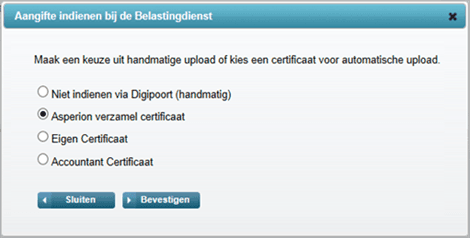
Kunt u een certificaat niet selecteren?
Dan is deze nog niet ingesteld of het ingestelde certificaat is inmiddels verlopen!
Instellen doet u in de Setup Wizard. Instelling en gebruik van Digipoort certificaten wordt uitgelegd bij de instructies voor de Digipoort instellingen in de Setup Wizard > Diensten > Digipoort.
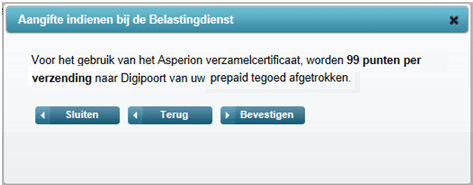
Aan het gebruik van het Asperion verzamelcertificaat zijn kosten verbonden. In dat geval volgt nog een boodschap die vantevoren aangeeft dat er punten van het prepaid tegoed worden afgetrokken.
Raadpleeg eventueel eerst de tarieven voordat u de functie gebruikt. Het versturen van de aangifte met het Asperion certificaat is mogelijk als het prepaid tegoed voldoende is opgewaardeerd. Lees meer…
Bij gebruik van een eigen certificaat en/of dat van de accountant zal deze boodschap achterwege blijven..
U keert terug naar het Aangifte Beheer scherm en op de regel van de zojuist verzonden aangifte zullen achtereenvolgens een aantal statuswisselingen getoond worden die de verzendstatus van de aangifte weergeven :
De status wordt met een icoon en een tekst aangegeven.
| Icoon | Tekst | Uitleg | |
|---|---|---|---|
 | Verwerking door belastingdienst | Deze aangifte is onderweg naar de belastingdienst en in afwachting van een ontvangstbevestiging. Door met de muis over de tekst te gaan wordt zichtbaar hoe ver de verzending gevorderd is. | 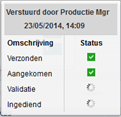 |
 | Te betalen of ontvangen | Deze aangifte is ingediend en een elektronische ontvangstbevestiging is ontvangen. Door met de muis over de tekst te gaan wordt zichtbaar dat alle stappen van het verzendproces succesvol zijn doorlopen tot en met de ontvangstbevestiging (= “Ingediend”). | 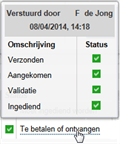 |
| Afgehandeld | Het aangifte is afgerond en er is met de belastingdienst afgerekend. Met het vergrootglas kunnen achteraf altijd de details van de aangifte bekeken worden. Verwijderen is niet meer mogelijk. |  |
Controleer de inhoudelijke acceptatie door de belastingdienst#
Het via Digipoort indienen van een aangifte duurt normaal gesproken enige tientallen seconden. Als dit proces goed is verlopen dan krijgt de aangifte de status Ingediend hetgeen betekent dat de belastingdienst heeft bevestigd dat de aangifte in goede orde is ontvangen. Dat betekent dus nog niet dat de belastingdienst de aangifte inhoudelijk heeft beoordeeld en geaccepteerd. Dat laatste duurt langer en wordt uiteindelijk door de belastingdienst op hun website pas bevestigd. Op diezelfde website kan ook ingesteld worden naar welk emailadres de belastingdienst berichten verstuurd m.b.t. de door u gedane aangiften. Naast emailberichten maakt de belastingdienst ook gebruik van Service berichten die meestal door een intermediair uitgelezen worden.
Disclaimer :
Als de belastingdienst een elektronisch ingediende aangifte niet accepteert, dan melden ze dat niet altijd per email terug naar de gebruiker. Het is dus aan te raden om na indiening alsnog op de website van de belastingdienst te controleren of een ingediende aangifte ook daadwerkelijk geaccepteerd is.
Betaalstatus van de aangifte na afrekenen aanpassen#
Zodra de aangifte is ingediend, moet het BTW bedrag nog slechts ontvangen of betaald worden.
Als ook dat gebeurd is, dan kan handmatig de betaalstatus veranderd worden naar Afgehandeld met de knop Klik indien betaald.
Nuttige links :