Deze instellingen gelden voor de hele help en blijven op dit apparaat bewaard.
Aanmaken en beheren van dagboeken
Laatst bijgewerkt
Asperion maakt gebruik van dagboeken die de gebruikelijke rol vervullen in een moderne financiële administratie. Met de Setup Wizard kunnen onbeperkt dagboeken aangemaakt worden al naargelang de behoeften in een administratie.
Kies via het Menu : > Setup Wizard en klik in de linker menu kolom op: Rekeningschema > Dagboeken
Voorbeeld van een aantal aangemaakte dagboeken in een administratie. Op het overzicht staan vaak de dagboeken al vermeld, die standaard in de administratie zijn opgenomen. Dit zijn Bank(boek), Kas(boek), Inkoop(boek), Verkoop(boek) en Memoriaal.
De meeste typen dagboeken hebben dus een tegenrekening nodig. Dit moet een “eigen” unieke grootboekrekening zijn die nog niet aan een ander dagboek gekoppeld is en het rekeningtype van deze grootboekrekening moet correct zijn ingesteld om deze ook te kunnen koppelen aan het dagboek. Een dagboek Bank heeft bijv. een grootboekrekening met rekeningtype ‘bank’.
Controleer of er nog een “vrij” grootboeknummer van het juiste type beschikbaar is.
Als dit het geval is, noteer eventueel het nummer van de rekening omdat u die bij het aanmaken van een dagboek nodig zult hebben.
Als er nog geen vrij grootboeknummer beschikbaar is, dan moet deze uiteraard eerst aangemaakt worden.
Klik hier voor instructies voor het aanmaken van een nieuwe grootboekrekening.
Zodra een geschikte grootboekrekening voor een nieuw aan te maken dagboek beschikbaar is, handel dan als volgt:
Kies via het Menu : Algemeen > Setup Wizard > Rekeningschema > Dagboeken of bij geopende Setup Wizard : klik op Rekeningschema > Dagboeken
Klik op de de knop Toevoegen bij het gewenste type dagboek
Vul de velden in
U ziet geen grootboekrekening in het tegenrekening selectiemenu? Dan is er geen grootboekrekening van het juiste type beschikbaar in de administratie. Maak deze dan eerst aan.
U ziet niet de tegenrekening die u wenst? Dan heeft die grootboekrekening niet het juiste type om aan dit dagboek type gekoppeld te worden en wordt daarom niet in het selectiemenu getoond. Verander het type van die rekening en probeer het opnieuw.
Klik op Opslaan
Het nieuwe dagboek wordt aan de administratie toegevoegd en verschijnt in het overzicht van alle dagboeken.

 > Setup Wizard en klik in de linker menu kolom op: Rekeningschema > Dagboeken
 Voorbeeld van een aantal aangemaakte dagboeken in een administratie. Op het overzicht staan vaak de dagboeken al vermeld, die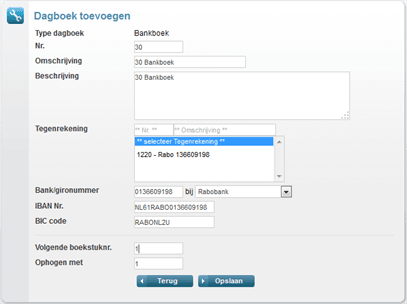


 links op het scherm om de Setup Wizard af te sluiten en terug te keren naar de Startpagina.