
Asperion kan de orders uit je webshop inlezen. Je legt de instellingen één keer vast, en daarna zet je de orders met één klik over naar je administratie – als conceptfactuur, als definitieve factuur of als order in inTrade. Hieronder zie je welke webshops Asperion standaard kan inlezen, hoe je de koppeling instelt, en welke koppelingen er via partners nog meer zijn.
Voordat je begint#
- Je verkoopsoorten, je verkoopdagboek en je debiteursoort bestaan al. De keuzelijsten in het instellingenscherm worden gevuld vanuit je eigen administratie; wat er niet is, kun je niet kiezen. Aanmaken doe je in de Setup Wizard: klik op het tandwiel in de menubalk en kies onder Instellingen de Setup Wizard met Rekeningschema en Basisgegevens. Staan er twee regels Setup Wizard? Kies dan de bovenste; de onderste is de verkorte wizard, waarin die onderdelen niet zitten. Zie je alleen die verkorte wizard, dan is je administratie vooraf ingericht en pas je dit niet zelf aan – vraag je accountant of de Asperion-helpdesk.
- Je hebt de gegevens van je webshop bij de hand. Sommige koppelingen vragen om een API-sleutel of om het ordernummer waar Asperion moet beginnen.
- Je werkt in de juiste administratie. De naam staat bovenin het scherm; de instellingen gelden per administratie.
Welke webshops kan Asperion inlezen?#
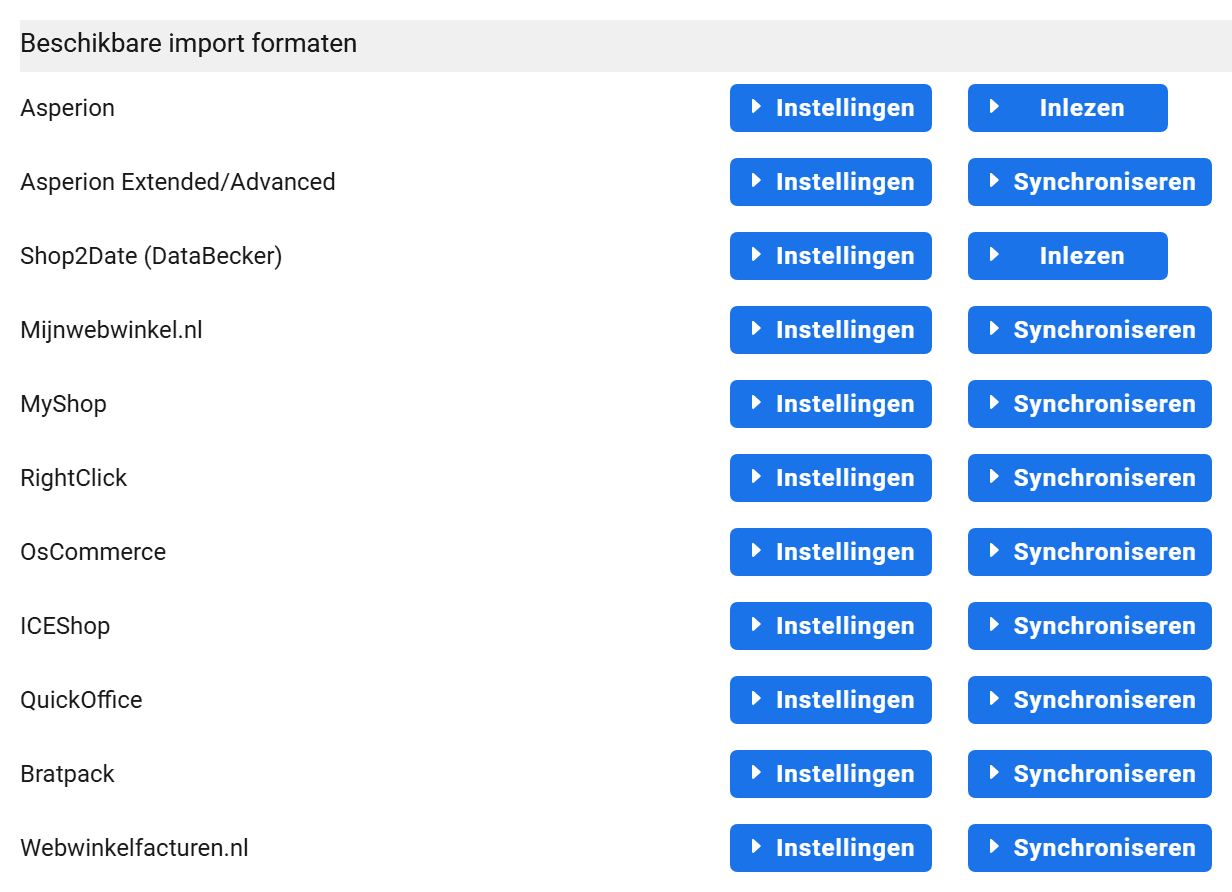
Achter elke naam staan twee knoppen. Instellingen opent het instellingenscherm. De tweede knop verschilt: bij Synchroniseren haalt Asperion de orders zelf op bij je webshop, bij Inlezen upload je zelf een bestand. Webwinkelfacturen.nl werkt anders: die koppeling loopt via de Asperion API en activeer je bij webwinkelfacturen.nl zelf.
| Naam in het scherm | Zo haal je de orders binnen |
|---|---|
| Asperion | Inlezen |
| Asperion Extended/Advanced | Synchroniseren |
| Shop2Date (DataBecker) | Inlezen |
| Mijnwebwinkel.nl | Synchroniseren |
| MyShop | Synchroniseren |
| RightClick | Synchroniseren |
| OsCommerce | Synchroniseren |
| ICEShop | Synchroniseren |
| QuickOffice | Synchroniseren |
| Bratpack | Synchroniseren |
| Webwinkelfacturen.nl | Via de koppeling van webwinkelfacturen.nl |
Meer koppelingen via partners#
De lijst hierboven zijn de importformaten die in Asperion zelf zitten. Daarnaast heeft Asperion een API, waar partners hun eigen koppelingen op bouwen – niet alleen voor webshops, maar ook voor kassasystemen (POS), CRM, salaris- en HR-software, planning, logistiek, betaaldiensten en rapportage. Welke koppelingen er zijn, staat op Partners en koppelingen op asperion.nl.
Voor webshops loopt het meeste via de webshopkoppelingen van webwinkelfacturen.nl: met die ene koppeling sluit je onder andere WooCommerce, Shopify, Magento, PrestaShop, OpenCart, Lightspeed eCom, CCV Shop, Ecwid, JouwWeb en Bol.com aan op je administratie.
Een koppeling van een partner is een product van die partner.
Asperion kan de werking ervan niet garanderen. Test een koppeling eerst, bijvoorbeeld in een proefperiode, en vraag de aanbieder om informatie voordat je hem in je echte administratie gaat gebruiken.
Staat je webshop nergens tussen?
Je kunt het aXML-importformaat gebruiken: dat kan elke Asperion-administratie inlezen. Lees hoe dat werkt bij importeren van facturen of orders in aXML-formaat. Kom je er niet uit? Vraag het via de Helpdesk.
De koppeling instellen#
De stappen hieronder gelden voor de importformaten uit de lijst hierboven. Gebruik je de koppeling van webwinkelfacturen.nl, dan stel je die niet in Asperion in maar activeer je hem bij webwinkelfacturen.nl.
- Ga naar Extra › Import Orders (xml). Je komt op het scherm Import data uit externe bronnen.

De lijst met import formaten onder Extra › Import Orders (xml). - Zoek je webshop op in de lijst Beschikbare import formaten.
- Klik in die regel op Instellingen.
- Vul de instellingen in. Wat elk veld doet, lees je hieronder bij Wat betekent elke instelling?

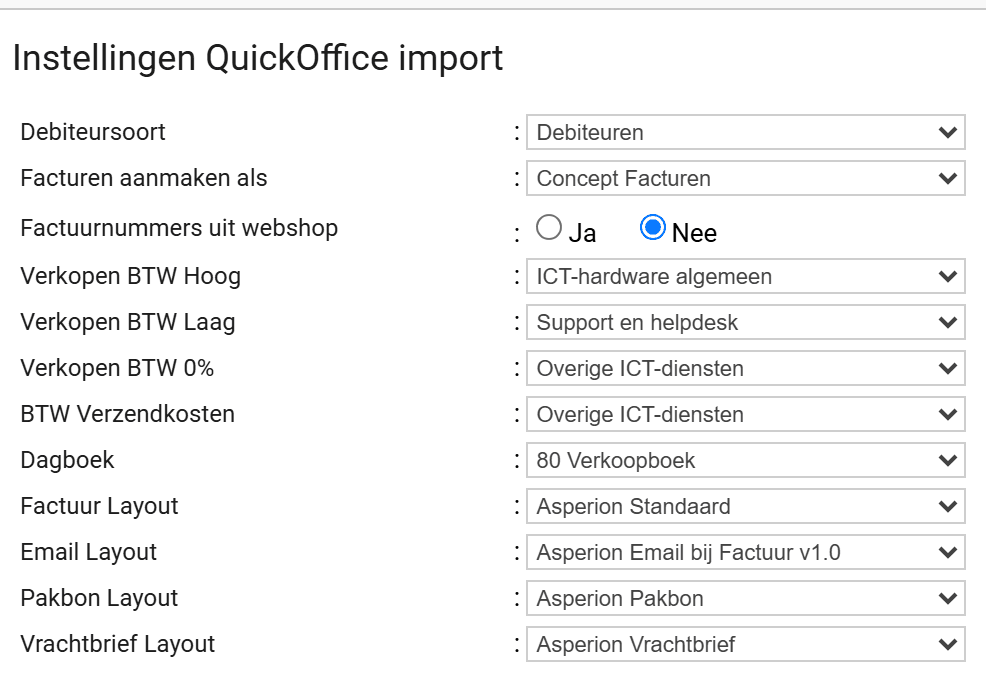
Voorbeeld: het instellingenscherm van QuickOffice. Elke webshop heeft een eigen scherm met dezelfde kernvelden. - Klik op Opslaan. Bovenin verschijnt de melding Instellingen zijn opgeslagen.
- Klik op Terug en daarna in de regel van je webshop op Synchroniseren. Staat er Inlezen? Kies dan eerst het bestand met je orders.
Hoe weet je dat het gelukt is?#
Na het synchroniseren staan de orders in je administratie. Heb je gekozen voor conceptfacturen of facturen, dan vind je ze onder Verkoop › Facturatie Beheer, op het scherm Aanmaak en beheer van Verkoopfacturen – op het tabblad Concept facturen of Definitieve facturen. Heb je gekozen voor orders, dan komen ze in de module inTrade.
Test de koppeling eerst met een klein aantal orders.
Een instelling die niet klopt levert foutieve boekingen op die je daarna met de hand moet corrigeren.
Wat betekent elke instelling?#
Elke webshop heeft een eigen instellingenscherm, maar de kern is overal hetzelfde. Niet elk scherm heeft alle velden, de schrijfwijze verschilt hier en daar – het ene scherm zegt Verkopen BTW Laag, het andere Verkoop BTW Laag – en sommige schermen hebben er nog eigen velden bij, zoals een API-sleutel.
| Veld | Wat je instelt |
|---|---|
| Debiteursoort | De debiteursoort die nieuwe debiteuren uit je webshop krijgen. |
| Facturen aanmaken als | Wat Asperion van een order maakt. Zie de uitleg hieronder. |
| Factuurnummers uit webshop | Of Asperion het nummer uit je webshop overneemt als factuurnummer. |
| Verkopen BTW Hoog | De verkoopsoort waarop orderregels met het hoge btw-tarief worden geboekt. |
| Verkopen BTW Laag | De verkoopsoort voor orderregels met het lage btw-tarief. |
| Verkopen BTW 0% | De verkoopsoort voor orderregels zonder btw. |
| BTW Verzendkosten | De verkoopsoort voor de verzendkosten op de order. |
| Dagboek | Het verkoopdagboek waarin Asperion de factuur aanmaakt. |
| Factuur Layout | De lay-out van de factuur. |
| Email Layout | De lay-out van de e-mail waarmee je de factuur verstuurt. |
| Pakbon Layout | De lay-out van de pakbon. Alleen bij inTrade. |
| Vrachtbrief Layout | De lay-out van de vrachtbrief. Alleen bij inTrade. |
De keuze bij Facturen aanmaken als#
Welke opties je ziet, verschilt per webshop. Deze drie komen het meest voor.
Concept Facturen#
Asperion maakt conceptfacturen, die je nog kunt aanpassen. Je houdt je eigen factuurnummerreeks naast de ordernummers uit je webshop: het ordernummer komt in het veld Betreft, en zodra je de factuur definitief maakt krijgt hij een nummer uit de reeks van je verkoopdagboek. Bij het afletteren van je bankafschrift zoekt Asperion eerst op factuurnummer en daarna op het nummer in Betreft.
Laat de twee nummerreeksen niet overlappen.
Komen ze bij elkaar in de buurt, dan kan een ordernummer voor een factuurnummer worden aangezien en ontstaat er een verkeerde match. Je factuurnummerreeks staat bij je verkoopdagboek, onder Setup Wizard › Rekeningschema › Dagboeken. Maak de ordernummers zo nodig langer, bijvoorbeeld 2345 → 10002345.
Facturen#
Asperion boekt de facturen meteen definitief. Je kunt ze daarna niet meer wijzigen, en Asperion neemt het ordernummer over als factuurnummer. Vervalt een order in je webshop, dan wordt dat nummer niet geïmporteerd en ontbreekt het in je factuurnummerreeks. Wat de eisen aan een factuurnummerreeks zijn, lees je bij de factuureisen van de Belastingdienst.
Orders#
De order komt als order in de module inTrade terecht in plaats van als factuur. In sommige schermen heet deze keuze Orders (Handel). Heb je inTrade niet, kies deze optie dan niet.
Werkt het niet?#
De regel Import Orders (xml) staat niet in het menu Extra.
Vraag bij de Helpdesk na of de import voor jouw administratie beschikbaar is.
Je kunt bij een verkoopsoort niets kiezen.
De keuzelijst komt uit je eigen administratie. Maak eerst de verkoopsoort aan via Setup Wizard › Basisgegevens › Verkoopsoorten en open het scherm daarna opnieuw. Hetzelfde geldt voor het dagboek en de debiteursoort.
De geïmporteerde gegevens kloppen niet.
Asperion neemt de ordergegevens over precies zoals je webshop ze aanlevert en controleert ze niet. Controleer eerst je instellingen; klopt de aanlevering zelf niet, neem dan contact op met de leverancier van je webshop. Op het importscherm staat hierover een disclaimer die je met het gebruik van deze functie accepteert.