
Drie rapportages beantwoorden samen de vragen “wat verkoop ik”, “aan wie” en “wat verdien ik eraan”. Ze staan alle drie onder Artikelen › Rapportages.
Artikelomzet Analyse#
Deze rapportage geeft antwoord op twee vragen die elkaars spiegelbeeld zijn: aan wie heb ik dit artikel verkocht? en welke artikelen heeft deze klant gekocht? Je kiest de vorm in het filterblok boven aan het scherm.
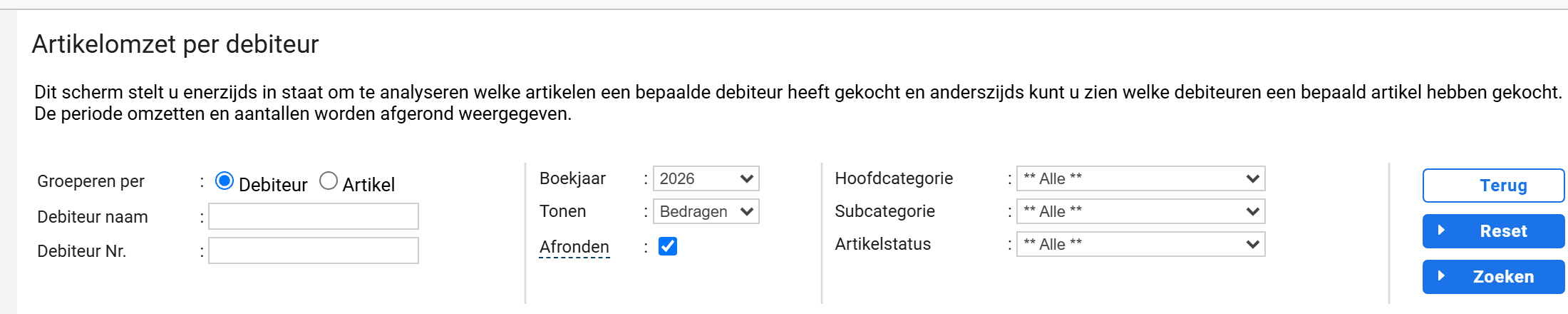
| Vorm | Wat je ziet |
|---|---|
| Artikel omzet per debiteur | Per artikel welke klanten het gekocht hebben en voor hoeveel. |
| Debiteuren omzet per artikel | Per klant welke artikelen die heeft afgenomen. |
Artikel Marge Overzicht#
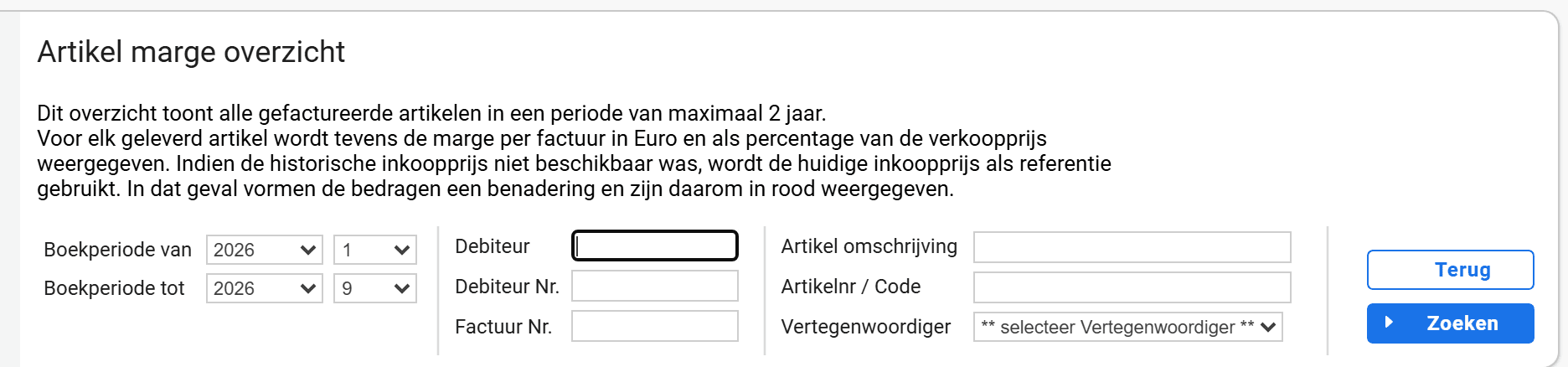
Deze rapportage toont alle gefactureerde artikelen in een periode, en berekent per geleverd artikel, per klant en per factuur de marge — in euro’s en als percentage van de verkoopprijs.
Hoe de marge wordt berekend#
De marge is de verkoopprijs min de inkoopprijs, gemeten op het moment van facturering:
- Marge in euro’s = verkoopprijs − inkoopprijs
- Marge in procenten = marge in euro’s gedeeld door de verkoopprijs, maal 100%
Koop je een artikel in voor € 80,00 en verkoop je het voor € 100,00, dan is de marge € 20,00 oftewel 20% van de verkoopprijs. De marge per factuur is de marge per artikel maal het gefactureerde aantal. Is de verkoopprijs nul, dan staat er nvt bij het percentage, en telt de regel bij het sorteren als laagste marge.
Rode cijfers zijn een benadering
Was de historische inkoopprijs op het moment van facturering niet beschikbaar, dan rekent Asperion met de inkoopprijs die nu bekend is. De inkoop- en margecijfers staan dan in rood: het zijn benaderingen, geen harde cijfers.
Stappen#
- Ga naar Artikelen › Rapportages › Artikel Marge Overzicht.
- Stel de periode in. Het rapport rekent over maximaal twee jaar terug.
- Verfijn zo nodig op debiteur, artikel en factuurnummer. Alle combinaties mogen.
- Klik op Zoeken.
Het resultaat
Het rapport staat gesorteerd op factuurdatum, meest recent bovenaan, en daarbinnen op factuurnummer. De actuele verkopen staan dus vooraan. Bedragen en marges worden tussen de pagina’s doorgeteld.
Wat heb ik op deze ene factuur verdiend?
Vul alleen het factuurnummer in en klik op Zoeken. Dat is genoeg.
Omzet per Artikel#
Wil je alleen weten wat een artikel in een periode heeft opgebracht, zonder de klant erbij, gebruik dan Omzet per Artikel. Dat rapport draai je per periode en kun je filteren op categorie.
Wat je met de uitkomst doet#
De margecijfers geven aanleiding tot concrete keuzes: verkoopprijzen bijstellen, kortingen aan bepaalde klanten heroverwegen, of de prijsinformatie van artikelen actualiseren waarvan de marge structureel afwijkt.