
Met de OCR-functie leest Asperion de gegevens van een gescande factuur of bon zelf uit en maakt er een boekingsvoorstel van. Je hoeft een boekstuk dan niet meer over te typen. Op deze pagina zet je die functie aan en bepaal je hoeveel Asperion automatisch doet.
OCR staat voor Optical Character Recognition. In Asperion is het geen aparte module: de functie zit ingebouwd op de plekken waar hij je werk sneller maakt, en die plekken worden uitgebreid. Je komt de functie ook tegen onder de naam Scan-en-Herken.
Herkennen kost tegoed
Voor elke herkende scan worden punten van je prepaid tegoed afgeboekt, tenzij onbeperkt gebruik in je abonnement zit. Zet je het automatisch herkennen aan, dan lopen die kosten dus ook automatisch door. Kijk eerst naar de tarieven.
Voordat je begint#
- Je hebt toegang tot de Setup Wizard nodig. Zie je die niet staan, vraag het dan aan je Administratie Beheerder.
- Zorg dat je administratie voldoende is ingericht om scans te kunnen boeken. Lees wat je regelt voordat je met Scannen en Herkennen begint.
- Zorg voor voldoende prepaid tegoed, of voor een abonnement waarin onbeperkt herkennen zit.
Stappen#
- Klik op Wijzigen. Zolang je dat niet doet, staat het hele scherm op slot.
- Kies OCR functie gebruiken (handmatig starten). Pas daarna kun je de opties eronder aanzetten.
- Zet de opties aan die je wilt gebruiken. Hieronder staat wat elke optie doet.
- Klik op Opslaan.
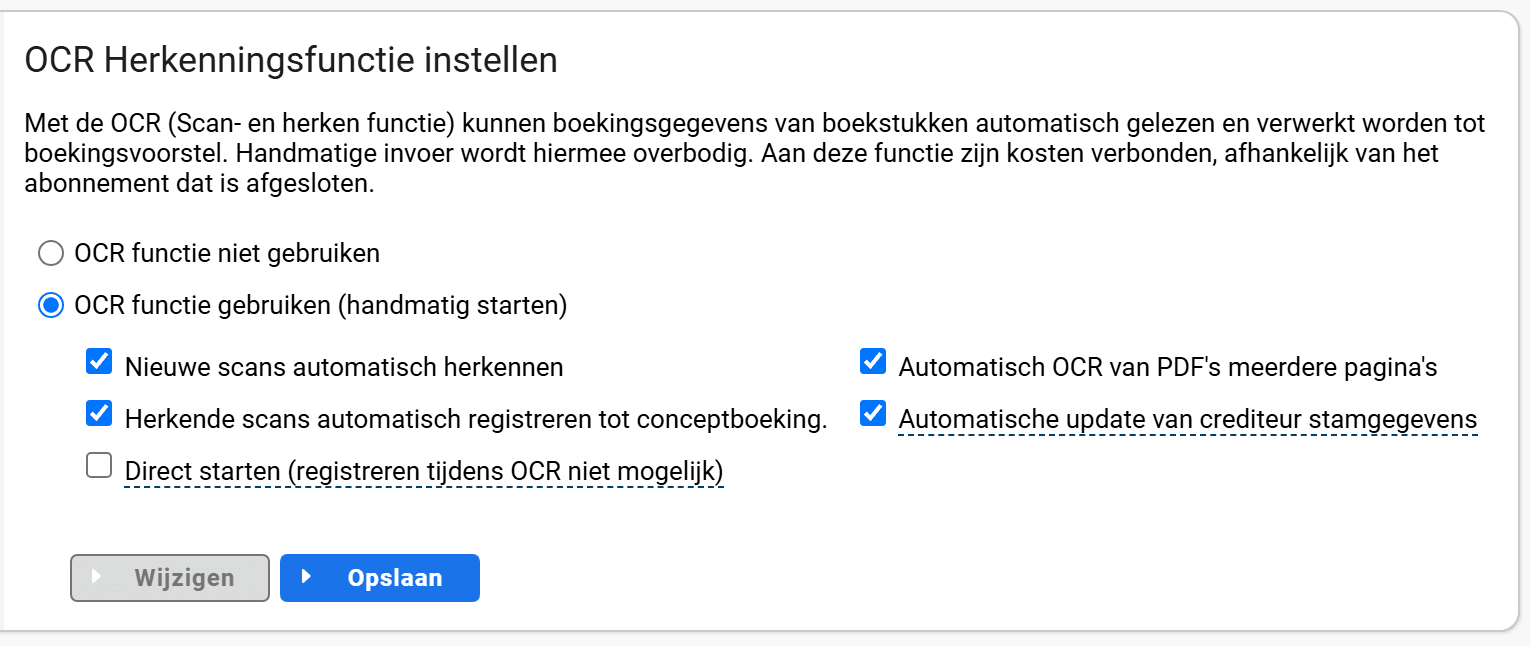
Het resultaat
De OCR-functie staat aan voor deze administratie. In de AdmInbox kun je een scan nu laten herkennen, en de opties die je aanzette doen hun werk vanaf de eerstvolgende scan.
Wat de opties doen#
- OCR functie gebruiken (handmatig starten)
Je start de herkenning zelf, door een scan aan te klikken. Zonder deze keuze doet Asperion niets met OCR. - Nieuwe scans automatisch herkennen
Scans die daarvoor in aanmerking komen, worden na enige tijd vanzelf herkend. Je hoeft er zelf niets voor te doen. Handig zodra het om grotere aantallen gaat. - Automatisch OCR van PDF’s meerdere pagina’s
Ook een pdf van meer dan één pagina wordt automatisch aangeboden voor herkenning. - Herkende scans automatisch registreren tot conceptboeking.
Van elke correct herkende scan maakt Asperion meteen een conceptboeking. Scans die maar gedeeltelijk herkend zijn, blijven staan tot je de ontbrekende velden zelf aanvult; daarna worden ze alsnog tot conceptboeking verwerkt. - Automatische update van crediteur stamgegevens
Asperion werkt de stamgegevens van de crediteur bij met de gegevens die uit de scan komen. - Direct starten (registreren tijdens OCR niet mogelijk)
De herkenning begint meteen. Zolang die loopt, kun je de scan niet zelf registreren.
Tip voor gebruikers van Asperion Mobile
Scans die je met de app Asperion Mobile uploadt, gaan ook naar het OCR-proces zodra er te weinig boekingsinformatie is meegekomen. Registreer je een scan in de app al volledig, dan wordt hij zonder OCR geboekt. Vooral bij kassabonnen scheelt dat: die worden nog niet automatisch herkend.
Werkt het niet?#
- Het scherm reageert niet. Alles staat op slot tot je op Wijzigen klikt. Daarna wordt Opslaan actief en Wijzigen juist grijs.
- De vinkjes blijven grijs. De opties komen pas vrij als je OCR functie gebruiken (handmatig starten) hebt aangeklikt.
- Scans worden niet meer automatisch herkend. Waarschijnlijk is je prepaid tegoed op. Zodra je opwaardeert, gaat het herkennen verder.
- Je ziet de Setup Wizard niet. Dan heb je geen beheerdersrechten in deze administratie. Vraag je Administratie Beheerder om de instelling te doen.