Deze instellingen gelden voor de hele help en blijven op dit apparaat bewaard.
Bestanden uploaden en beheren
Laatst bijgewerkt
Het werken met bestanden en mappen (folders) werkt op ongeveer dezelfde wijze als u gewend bent in een Windows of Mac PC.
Kies menu : Extra > Elektronisch Dossier
Het eerste scherm dat zichtbaar wordt is de inhoud van de Hoofdmap. Als er al bestanden en mappen in de Hoofdmap van het elektronisch dossier zijn toegevoegd, dan zijn die nu zichtbaar.
Gebruik de upload functie om een bestand in het elektronisch dossier te plaatsen. In dit voorbeeld wordt een bestand toegevoegd aan de geopende Hoofdmap.
Klik op de knop
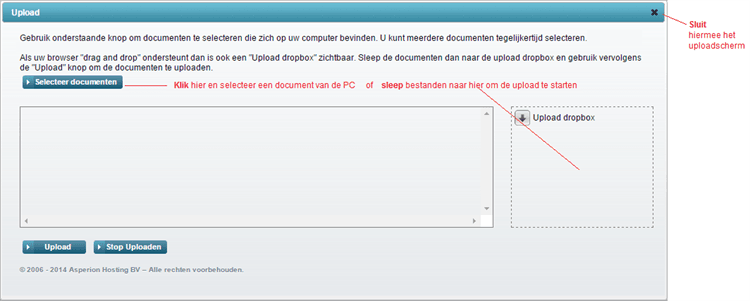
Er opent een Uploadscherm
Klik op de Selecteer documenten knop of sleep de bestanden vanaf de PC naar de Upload dropbox .
De upload van de bestanden wordt direct gestart.
Als alle documenten zijn ge-upload, sluit dan het upload venster met het kruisje rechtsboven.
De documenten worden zichtbaar in de geopende map, in dit voorbeeld is dat de hoofdmap.
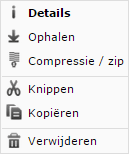
Het bestands actiemenu, dat zichtbaar wordt door met de rechtermuisknop op een bestand te klikken, geeft nog meer mogelijkheden om te verplaatsen door knippen of kopiëren van bestanden.
Ophalen : Hiermee kan een bestand gedownload worden.
Compressie/ZIP : Hiermee kunnen met name grote bestanden gecomprimeerd worden zodat het downloaden sneller kan verlopen.
Knippen : Hiermee wordt het bestand effectief verplaatst als het elders weer wordt geplakt.
Kopiëren : Hiermee wordt het bestand gekopieerd om elders geplakt te kunnen worden zonder dat het origineel verdwijnt.
Na een Knip of Plak actie is het volgende mogelijk :
Navigeer naar de map waar het bestand moet komen
Plak het bestand — (klik met rechtermuisknop ergens in de map en kies Plakken)