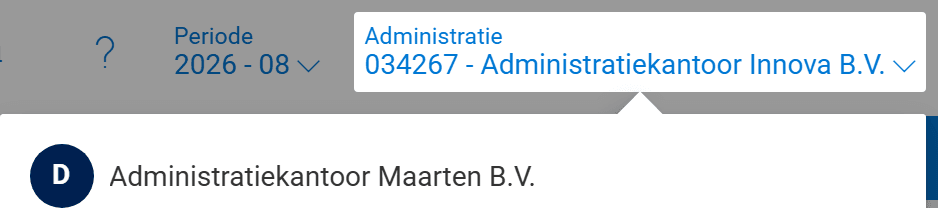
De startpagina van het Accountancy Dashboard is het eerste scherm dat je na het inloggen ziet. Vanaf hier open je elke gekoppelde administratie en zie je hoeveel administraties je binnen je abonnement nog beschikbaar hebt.
Wat staat er op de startpagina#
Kantoor#
Linksboven staan je eigen kantoorgegevens: de naam van je kantoor en het vestigingsadres.
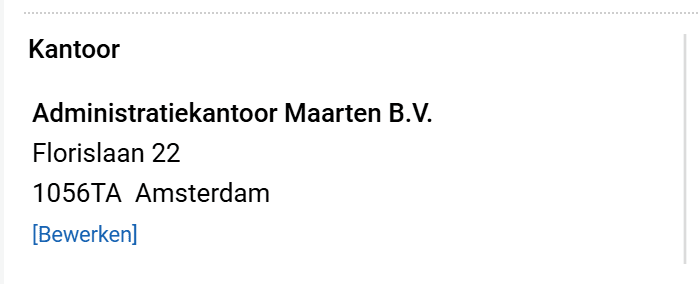
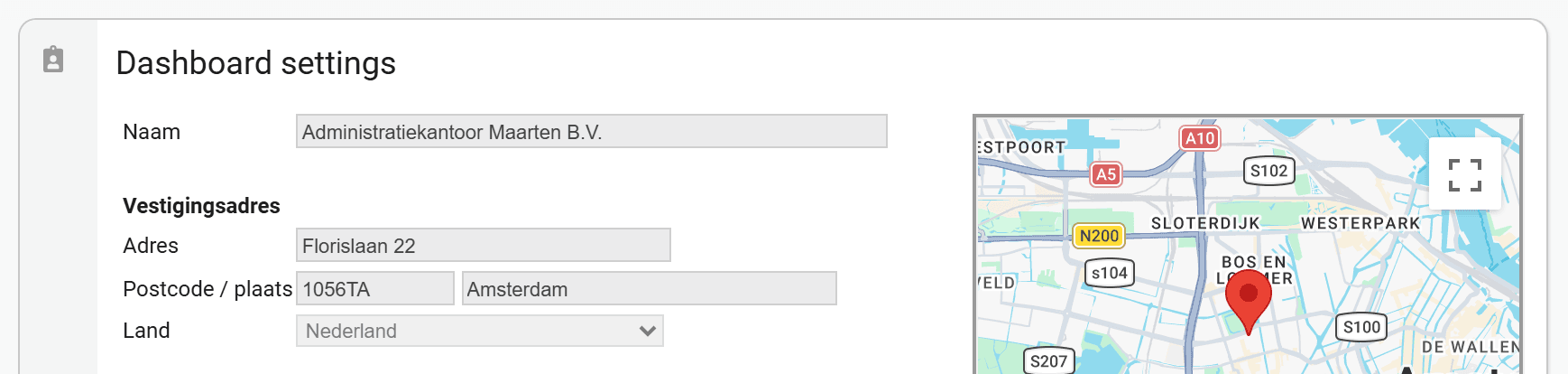
Klik op [Bewerken] om die gegevens aan te passen. Je komt dan in het scherm Dashboard settings. Daar staan naast de naam en het vestigingsadres ook je telefoonnummer, e-mailadres en website, en kun je bij Logo met upload je eigen logo plaatsen. Klik op Wijzigen, pas de velden aan en klik op Opslaan.
Administraties#
Daaronder zie je hoeveel ISM-2-administraties je abonnement bevat (Dashboard), hoeveel je er in gebruik hebt (In gebruik) en hoeveel er nog beschikbaar zijn (Beschikbaar).
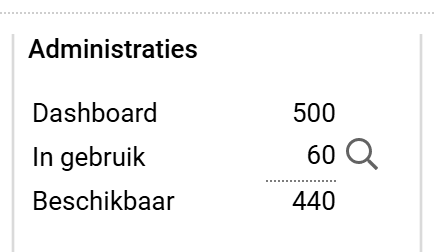
Klik op het vergrootglas voor de volledige uitsplitsing. Onder Abonnement staat hoeveel ISM-2-administraties je in gebruik hebt en hoeveel er nog in Reserve zijn. Onder Overig staat het aantal gekoppelde ISM-1- en ISM-3-administraties en het aantal Demo’s / Training-administraties. Onderaan staat het Totaal onder beheer.

Nieuws#
Het vak Nieuws toont links naar documenten met informatie voor Asperion-gebruikers: nieuwsbrieven, release notes en andere berichten. Per bericht zie je de Datum, Van en het Onderwerp. Klik op een regel om het bericht te openen.
Overzicht Administraties#
Rechts staat het Overzicht Administraties. De lijst blijft leeg tot je op Zoeken klikt. Je zoekt op naam in het veld Zoek… en je filtert op Groep, op Type (ISM-1 – Extern, ISM-2 – Intern of ISM-3 – Cliënt) en op Status (Actief, Vervallen of Alle).
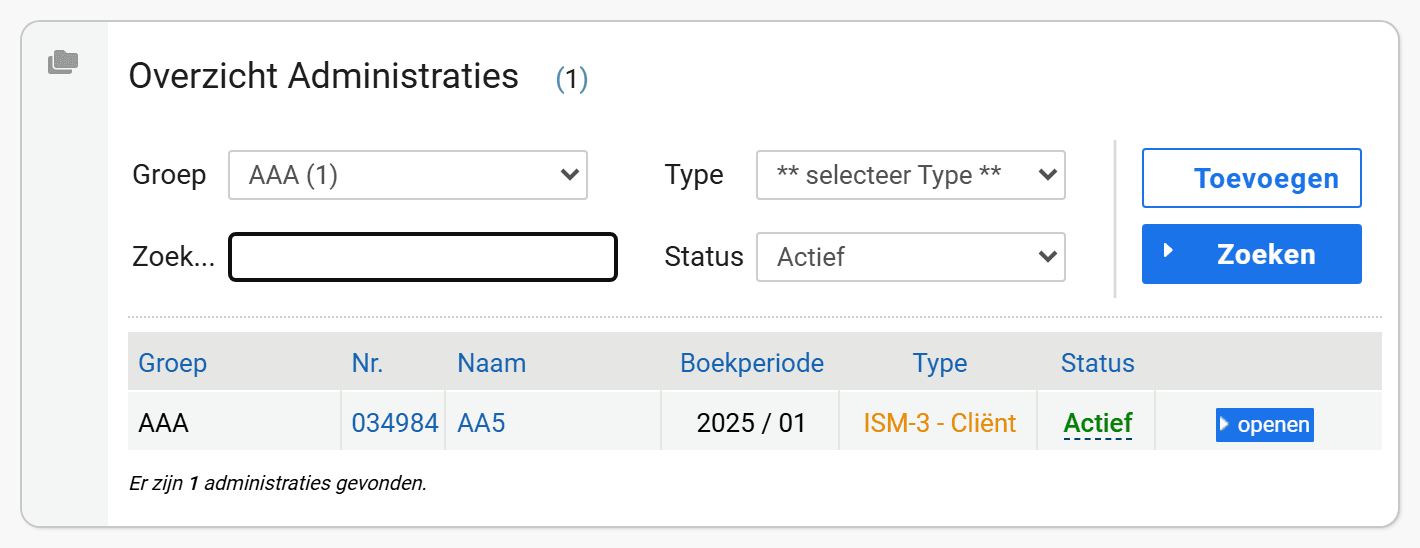
De lijst toont per administratie de Groep, het Nr., de Naam, de Boekperiode, het Type en de Status. Klik op een kolomtitel om op die kolom te sorteren. Achter de titel Overzicht Administraties staat hoeveel administraties je zoekopdracht opleverde.
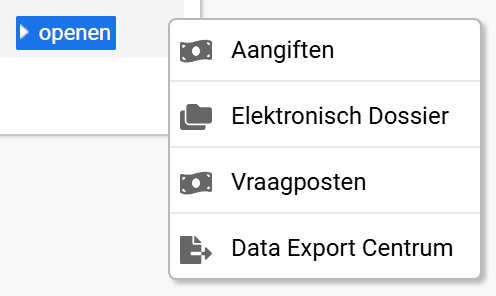
Met de knop openen open je de administratie. Houd je de muis bij openen, dan spring je ook direct naar de Aangiften, het Elektronisch Dossier, de Vraagposten of het Data Export Centrum van die administratie.
Met Toevoegen maak je vanaf hier meteen een nieuwe administratie aan. Zie Administraties beheren voor de administratietypen en de velden die je invult.
Werkt het niet?#
Je ziet na het inloggen geen dashboard maar een administratie#
Dan staat er op dat moment een individuele administratie open. Klik op de startpagina van die administratie op sluiten, onder het logo linksboven. Je komt dan op de startpagina van het dashboard.

Het kan ook via de administratienaam rechtsboven: klik erop en kies bovenaan je eigen dashboard. Die regel herken je aan de D ervoor; de administraties eronder staan met een A.