
Op het scherm Beheer Administraties staan alle administraties die aan je dashboard hangen. Je zoekt en filtert erin, je maakt er nieuwe administraties aan, je regelt per administratie het abonnement en je exporteert de hele lijst naar Excel.
Ga naar Instellingen › Beheer Administraties.
Voordat je begint#
- Je logt in op het Accountancy Dashboard, niet in een administratie. Zie De startpagina van het Accountancy Dashboard.
- Je dashboardprofiel heeft toegang tot het menu Instellingen.
Het overzicht lezen#
Bovenaan zie je hoeveel administraties er getoond worden van het totaal, bijvoorbeeld (183 van 194). De lijst heeft de kolommen Groep, Nr., Naam, Boekperiode, Type, Status, Aangemaakt en Vervallen. Klik op een kolomtitel om op die kolom te sorteren.

- In het veld Zoeken zoek je op naam of nummer.
- Met Filter beperk je de lijst op groep en op status (Actief, Vervallen of Alles). Standaard staat het filter op Status: Actief.
- Met ISM filter je op administratietype.
- Met Verwijder alle filters zet je alles weer op de standaardweergave.
- Met Openen op een regel open je die administratie.
Een nieuwe administratie aanmaken#
- Klik op Nieuw. Het scherm Administratie Toevoegen opent.
- Vul het KvK nummer in.
- Vul de Naam van de administratie in.
- Kies het Boekjaar waarin je begint.
- Kies de Boekperiode waarin je begint.
- Klik op Opslaan.
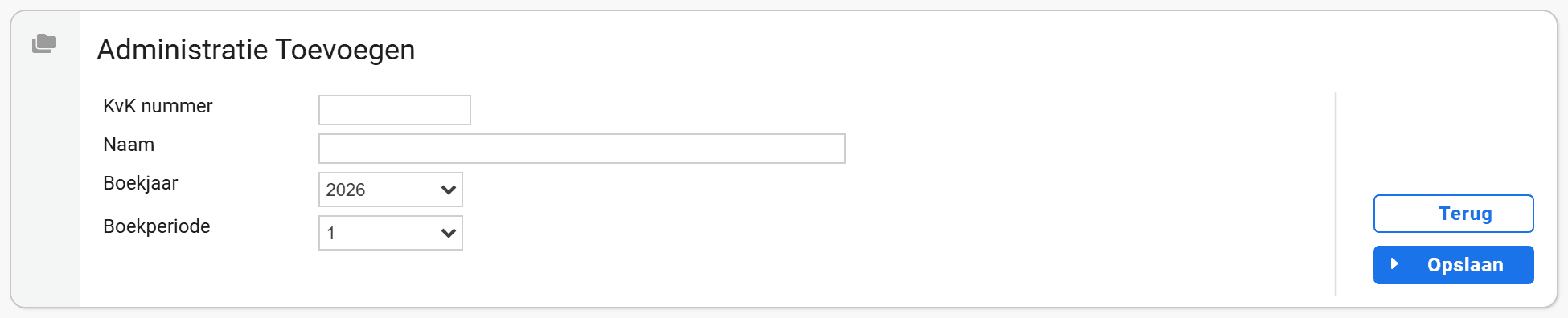
Resultaat: de administratie staat in het overzicht en krijgt een administratienummer. Een administratie die je zo aanmaakt, is een ISM-2-administratie: een interne administratie van je kantoor.
De administratietypen ISM-1, ISM-2 en ISM-3#
Het type bepaalt bij wie het abonnement ligt en wat je klant zelf kan. Je ziet het type in de kolom Type en je filtert erop met ISM.
ISM-1: externe administratie#
- De ondernemer heeft zelf een abonnement bij Asperion.
- De administratie wordt aan je dashboard gekoppeld, zodat jullie in dezelfde administratie samenwerken.
- Het abonnement en de verantwoordelijkheid blijven bij de ondernemer.
ISM-2: interne administratie#
- Je kantoor maakt de administratie aan; dit is het type dat je krijgt als je op Nieuw klikt.
- Alleen de financiële module is beschikbaar.
- Je klant krijgt geen eigen login.
- Geschikt voor kleinere administraties waarbij je kantoor al het werk doet. Dit is de eenvoudigste en voordeligste variant.
ISM-3: cliëntadministratie#
- Een samenwerkadministratie: je klant krijgt een eigen login.
- Kan ontstaan doordat je een ISM-2-administratie upgradet.
- Je bepaalt zelf welke onderdelen je klant te zien krijgt, bijvoorbeeld alleen documenten aanleveren, Scan User, facturatie, AdmInbox of de volledige financiële module.
Een ISM-2-administratie hoeft niet kaal te blijven. Je breidt hem uit met extra modules, met OCR en met een facturenpostbus, en je upgradet hem zonder dat je klant een login krijgt. Dat regel je via Abonnement › Modules Toevoegen/Verwijderen.
Het abonnement van een administratie wijzigen#
Klik op een regel op Abonnement. Je krijgt vier keuzes.
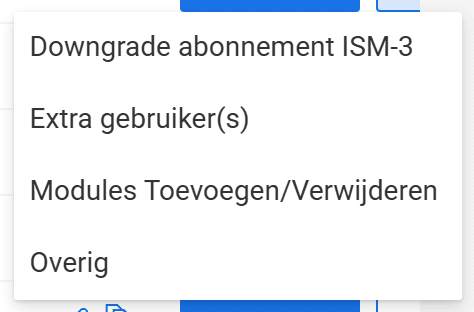
- Downgrade abonnement ISM-3 — een ISM-3-administratie terugbrengen naar een lichter abonnement.
- Extra gebruiker(s) — extra gebruikers aanvragen voor deze administratie.
- Modules Toevoegen/Verwijderen — modules aanzetten of afvoeren, bijvoorbeeld facturatie, AdmInbox of OCR.
- Overig — elk ander verzoek, waaronder het verwijderen van een administratie.
Achter Overig zit een formulier met de velden Verzoek, Administratie, Contractpartij, Naam aanvrager en E-mailadres. Je verstuurt het met Aanvragen. Asperion streeft ernaar de aanpassing binnen twee werkdagen te verwerken.
Gaat het niet om één administratie maar om je hele abonnement, gebruik dan het menu achter de knop Dashboard bovenin: daar staan Upgraden, Downgraden en Overige verzoeken.
Alle administraties naar Excel exporteren#
- Zet eerst met Zoeken, Filter en ISM de lijst zoals je hem wilt exporteren.
- Klik rechtsboven op Export.
- Kies Excel.
Resultaat: je krijgt een Excel-bestand met de getoonde administraties en de modules die per administratie zijn geactiveerd. Handig als abonnements- en beheeroverzicht.
Werkt het niet?#
Je ziet minder administraties dan je verwacht#
Het filter staat standaard op Status: Actief. Klik op Verwijder alle filters of zet in Filter de status op Alles om ook vervallen administraties te zien.
Het menu Instellingen ontbreekt#
Dan heeft je dashboardprofiel geen rechten op de instellingen. Vraag een beheerder van je kantoor om die rechten via Instellingen › Gebruikers / Profielen.