
Deze pagina, beschrijft de installatie van de Scan Plug-in voor op de Apple Mac met OSX. Als u een PC gebruikt en/of een andere browser, klik dan hier voor instructies.
Mozilla Firefox, Chrome en Safari maken gebruik van plug-ins.
Bij het openen van de scan pagina in de AdmInbox of PortalDesk module ziet u op het scherm een installatie instructie :
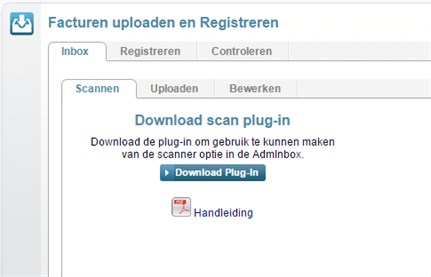
- Klik op de knop “Download Plug-In” voor het downloaden van het installatie bestand. (PKG File)
- Kies voor “Bestand opslaan”.
Het installatie bestand (DynamicWebTWAINHTML5MACFullEdition.pkg) wordt nu gedownload naar de standaard download map.
Als de download is voltooid :
- Open het installatie programma met Installer.
- Volg de installatie instructies op het scherm.
De installatie procedure zal nu de benodigde plugin gaan instaleren.
- Na installatie klikt u op sluiten.
- Belangrijk : Als de plug-in nog niet automatisch wordt geladen, sluit de browser af en start deze opnieuw.
Na de installatie kunt u de scan pagina opnieuw openen en zal de scanner klaar zijn voor gebruik.
Dit is dan herkenbaar aan de grote SCAN knop op het scherm.
Belangrijke toevoeging voor Safari Browsers#
In de huidige versie van de plug-in zit nog een bekend issue i.c.m. de Safari browser.
In afwachting van een oplossing door de leverancier van deze plugin, vindt u hier een tijdelijke oplossing: Dynamic Web TWAIN – HTTPS is not supported on Safari v7+ on Mac OS X.
U kunt ook tijdelijk overstappen naar Chrome of Firefox als browser op uw Mac.