
In de Layout Editor 2.0 bepaal je hoe je facturen, offertes en aanmaningen eruitzien. Je sleept blokken naar de plek waar je ze wilt hebben en vult ze met vaste tekst en met gegevens uit je administratie.
Een layout openen#
- Ga naar Verkoop › Facturatie Instellingen › Layout Overzicht. Het scherm Overzicht layouts opent met de layouts van je administratie.
- Kies bij Type layout het soort document: Aanmaning, Factuur, Inkooporder, Offerte, Pakbon, Productiebon, Verkooporder, Verzamel inkooporder, Vrachtbrief en Zending. Welke soorten je ziet, hangt af van de modules in je abonnement.
- Klik op de naam van de layout. De Layout Editor opent met die layout.
De onderdelen van het scherm#
Een layout bestaat uit blokken. Het scherm heeft drie kolommen.
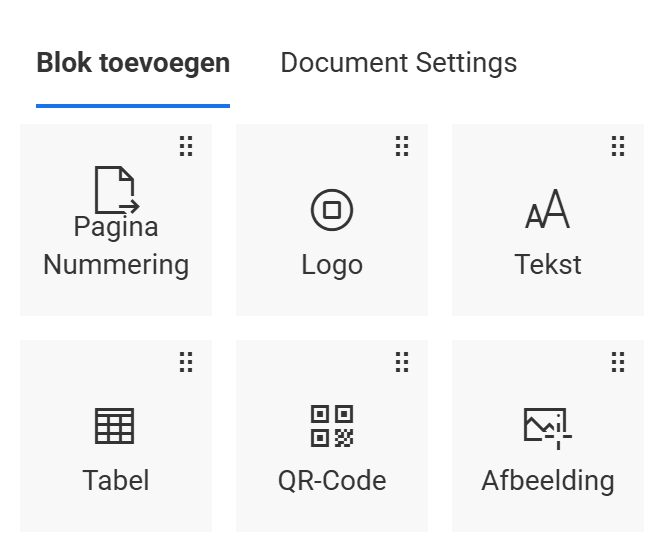
- Links voeg je blokken toe en beheer je ze. Op het tabblad Blok toevoegen staan zes elementen: Pagina Nummering, Logo, Tekst, Tabel, QR-Code en Afbeelding.
- In het midden staat de paginaweergave: de pagina zoals hij wordt afgedrukt, met linialen en met de marges als stippellijn.
- Rechts staan de instellingen van het blok dat je hebt aangeklikt.
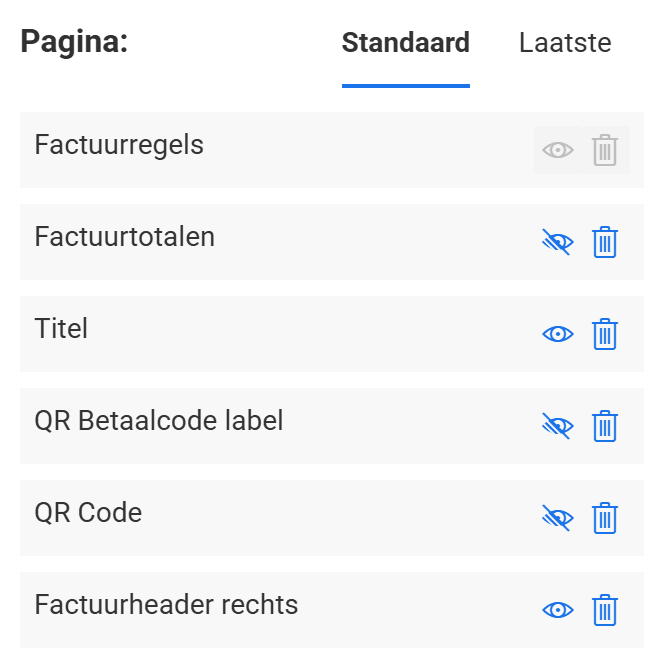
Onder de elementen staat de blokkenlijst. Bij Pagina: kies je Standaard of Laatste. Gebruik Laatste alleen als de laatste pagina van een document er anders uit moet zien.
- Een oogje betekent dat het blok wordt afgedrukt. Klik erop en het oogje krijgt een streep: dan blijft het blok weg.
- Met de prullenbak haal je een blok uit de layout.
- Staan het oogje en de prullenbak grijs? Dan hoort dat blok bij dit soort document en kun je het niet weglaten, zoals Factuurregels.
Een blok toevoegen of verplaatsen#
- Sleep op het tabblad Blok toevoegen een element naar de plek in de paginaweergave waar je het wilt hebben.
- Klik op een blok om het te selecteren. Links van het blok verschijnt een blauwe greep.
- Sleep aan die greep om het blok te verplaatsen. Het blijft binnen de marges van de pagina.

- Sleep aan de blauwe stippellijn om het blok groter of kleiner te maken. Past de inhoud niet meer, dan wordt de tekst afgekapt.
- Nauwkeuriger? Vul rechts bij Positie & afmetingen (pixels) de velden Boven, Links, Breedte en Hoogte in.
Rechts staan ook Naam, Marges binnen het blok (pixels), Kader kleur en Achtergrond kleur. Een kleur geef je als hexcode of kies je met het vierkantje ernaast.
Tekst en autotekst-codes#
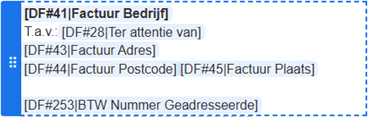
Een tekstblok vult zich met gegevens uit je administratie via een autotekst-code, bijvoorbeeld [DF#41|Factuur Bedrijf]. Klik je het blok aan, dan zie je de codes in plaats van de ingevulde tekst.
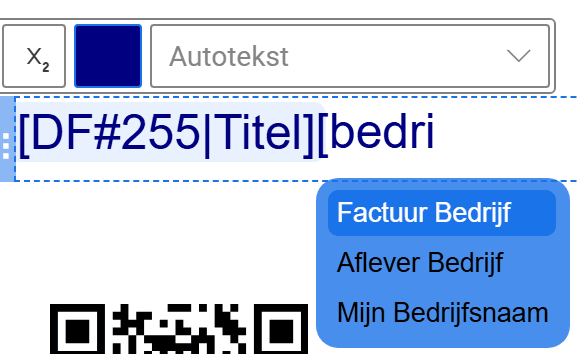
- Dubbelklik op het tekstblok. Boven het blok verschijnt de opmaakbalk en je kunt de tekst bewerken.
- Typ een [ gevolgd door een zoekwoord. Typ je [bedri, dan krijg je Factuur Bedrijf, Aflever Bedrijf en Mijn Bedrijfsnaam. Kies je code uit de lijst, of pak hem uit de keuzelijst Autotekst in de opmaakbalk.

- Pas de code verder niet aan. Verander je iets binnen de blokhaken, dan haalt de layout het gegeven niet meer op.
Tekst zonder code typ je er tussen. Met de opmaakbalk stel je lettergrootte, vet, cursief en uitlijning in.
De pagina-instellingen#
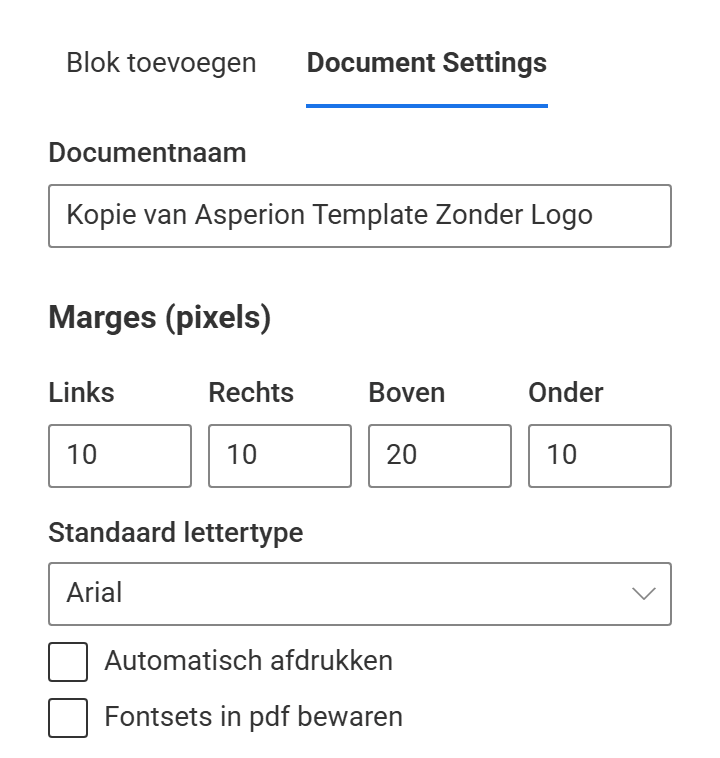
Op het tabblad Document Settings staan de instellingen van de hele layout.
- Bij Documentnaam wijzig je de naam waarmee de layout in het overzicht staat.
- Bij Marges (pixels) bepaal je met Links, Rechts, Boven en Onder tot waar je blokken mag neerzetten. Je ziet de marges als stippellijn in de paginaweergave.
- Met Standaard lettertype pas je in één keer het lettertype aan van alle blokken die nu hetzelfde lettertype hebben.
Opslaan en controleren#

- Klik rechtsboven op Opslaan.
- Klik daarna op Voorbeeld voor een pdf van de laatste factuur in je administratie. Bestaat er nog geen factuur, dan krijg je een voorbeeld met de autotekst-codes erin.
- Controleer bij Verkoop › Facturatie Instellingen › Algemeen of de layout bij Standaard factuurlayout staat, of bij de debiteursoort die hem moet gebruiken.
Het resultaat
Nieuwe facturen die je maakt, krijgen de opmaak van deze layout.
Werkt het niet?#
- Voorbeeld is grijs. Er staan wijzigingen open: klik eerst op Opslaan. Ook na Terugdraaien blijft Voorbeeld grijs tot je hebt opgeslagen.
- Je wijziging is weg. De Layout Editor slaat niets vanzelf op. Verlaat het scherm pas nadat je op Opslaan hebt geklikt.
- Je factuur ziet er nog hetzelfde uit. De layout staat niet ingesteld als standaard, of de debiteursoort van deze klant heeft een eigen layout.