
PDF Layouts maken en aanpassen#
In eerste instantie maakt het programma gebruik van een aantal standaard layouts die ook wel sjablonen of ‘templates’ genoemd worden. Er kunnen zelf layouts toegevoegd worden door een kopie van een standaard layout aan te passen of geheel te vervangen.
Om een nieuwe layout tijdens het aanmaken goed te kunnen beoordelen is het verstandig om met voorbeeld documenten te werken. Maak bijvoorbeeld een concept factuur aan, koppel deze aan een nieuwe gemaakte layout en genereer een PDF. Pas dan is goed te zien of de layout beantwoordt aan de gestelde eisen. Hetzelfde geldt uiteraard voor Aanmaningen en andere layouts die nieuw aangemaakt worden.
Er is ook een knop Voorbeeld toegevoegd aan de Layout Editor 2.0, maar die werkt het beste wanneer er minimaal 1 concept factuur is aangemaakt onder menu: Verkoop > Facturatie Beheer.
Voordat er wordt begonnen met de Layout Editor 2.0 raden we aan om een kopie te maken van een bestaande layout. Zo wordt voorkomen dat er wijzigingen worden aangebracht in de huidige layout die achteraf niet meer aan te passen zijn.
Standaard layouts#
Om een eerste eigen layout te maken kan het beste begonnen worden met het bewerken van een kopie van één van de standaard templates. Daarin is immers al veel opmaak te vinden en het is bijzonder leerzaam om te zien hoe deze layouts zijn opgemaakt. Als er wat ervaring is opgedaan, dan zou elke layout geheel van een blanco pagina opgebouwd kunnen worden, door alle blokken en instellingen uit een duplicaat te verwijderen en opnieuw te beginnen. Echter vereist het de nodige ervaring om dit te kunnen doen.
Op basis van de standaard layouts (sjablonen of templates) kunnen zelf layouts samengesteld worden.
Hoe deze eruit gaan zien is afhankelijk van vele factoren zoals:
- waar komen de adresgegevens van de debiteur
- is er eigen briefpapier inclusief NAW en overige gegevens en/of alleen een logo
- welke factuurgegevens moeten vermeld worden
- welke kolommen komen er op de factuur (aantal, omschrijving, korting, eenheidsprijs, …)
- welke titel wordt er gebruikt (factuur, declaratie, nota, …) en waar komt deze te staan
- wordt er gebruik gemaakt van een aanhef en/of een extra veld voor incasso-instructies …
- bestaan de facturen uit één pagina of (soms) uit meerdere pagina’s
Als je weet hoe de facturen eruit moeten zien, kun je aan de slag.
Een nieuwe layout aanmaken#
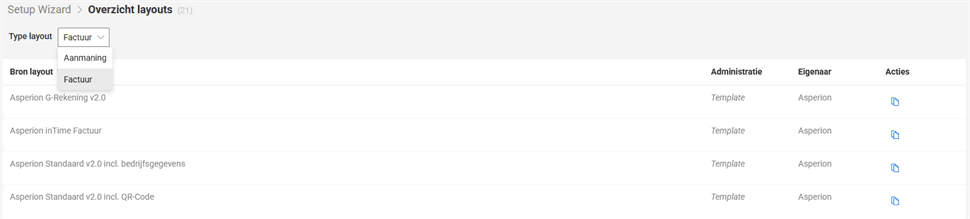
Klik op het tandwiel rechtsboven in de menubalk en kies Setup Wizard. Staan er twee regels Setup Wizard? Klik daarna in de linkerkolom op Layouts en vervolgens op PDF layouts.
In het Overzicht layouts wordt aan de rechterkant een dropdown filter getoond voor de verschillende documenten (zoals ‘Factuur’ en ‘Aanmaning’).
De reeds aangemaakte layouts worden getoond.
Klik op ‘+ Nieuw’ om een nieuwe layout aan te maken (op basis van een kopie van een template).
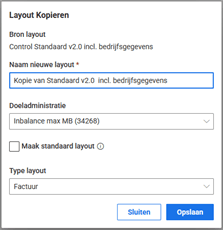
Standaard staat het vinkje bij ‘Maak standaard layout’ uit.
Wanneer het vinkje wordt AAN gezet, zal de bronlayout die wordt gekopieerd en die is gekoppeld aan concept documenten, facturen en bij instellingen van het programma worden vervangen door de kopie/ nieuwe layout. Als dit vinkje UIT blijft staan, blijven de oorspronkelijke instellingen bewaard.
Voordat een layout gebruikt wordt…#
- Controleer of de layout in de Setup Wizard bij Facturatie en/of bij de Debiteursoort als standaard staat ingesteld.
- Maak een concept factuur aan om te controleren of de weergave van de PDF-layout naar wens is.
Nuttige links: