
Heb je met de Asperion Mobile App een bon of een factuur gescand? Zodra de scan geüpload is, registreer je die meteen op je telefoon. Je opent het document in de Inbox, kiest het type, controleert de gegevens en tikt op Registreren. Het document gaat daarna door naar je administratie.
Wil je eerst weten hoe je een scan maakt? Lees dan hoe je een scan maakt en uploadt met de Mobile App.
Voordat je begint#
- Je hebt de rechten nodig om documenten te registreren. Weet je niet of je die hebt? Vraag het de beheerder van je administratie.
- De scan staat al in de Inbox. Je registreert een document dus ná het scannen of uploaden.
- Je werkt in de juiste administratie. De naam staat bovenaan het scherm; tik erop om een andere administratie te kiezen.
Een document registreren#
Hoort OCR bij je abonnement? Dan herkent Asperion de gegevens van de factuur en vult ze alvast voor je in. Je controleert ze en vult aan wat ontbreekt.
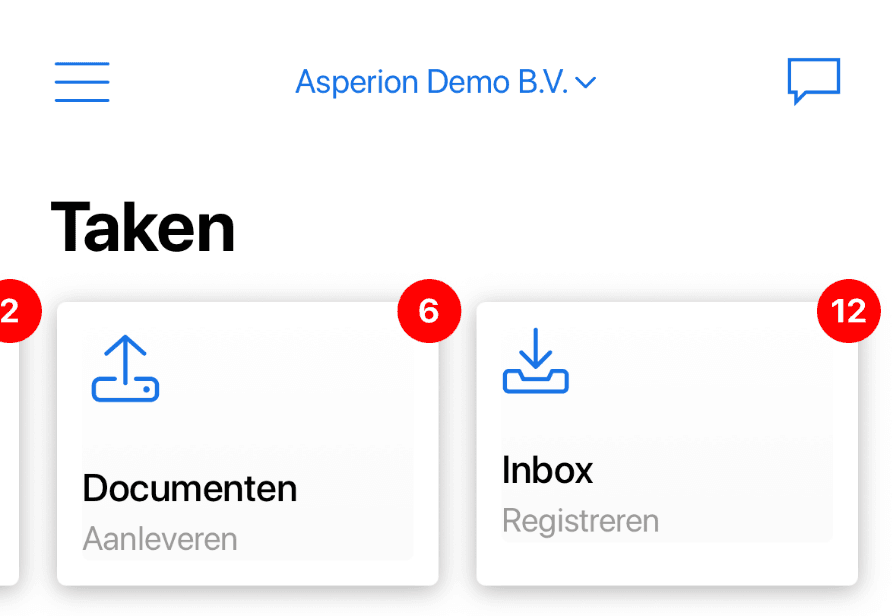
- Start de Asperion Mobile App en kijk bovenaan het scherm of je in de juiste administratie werkt.

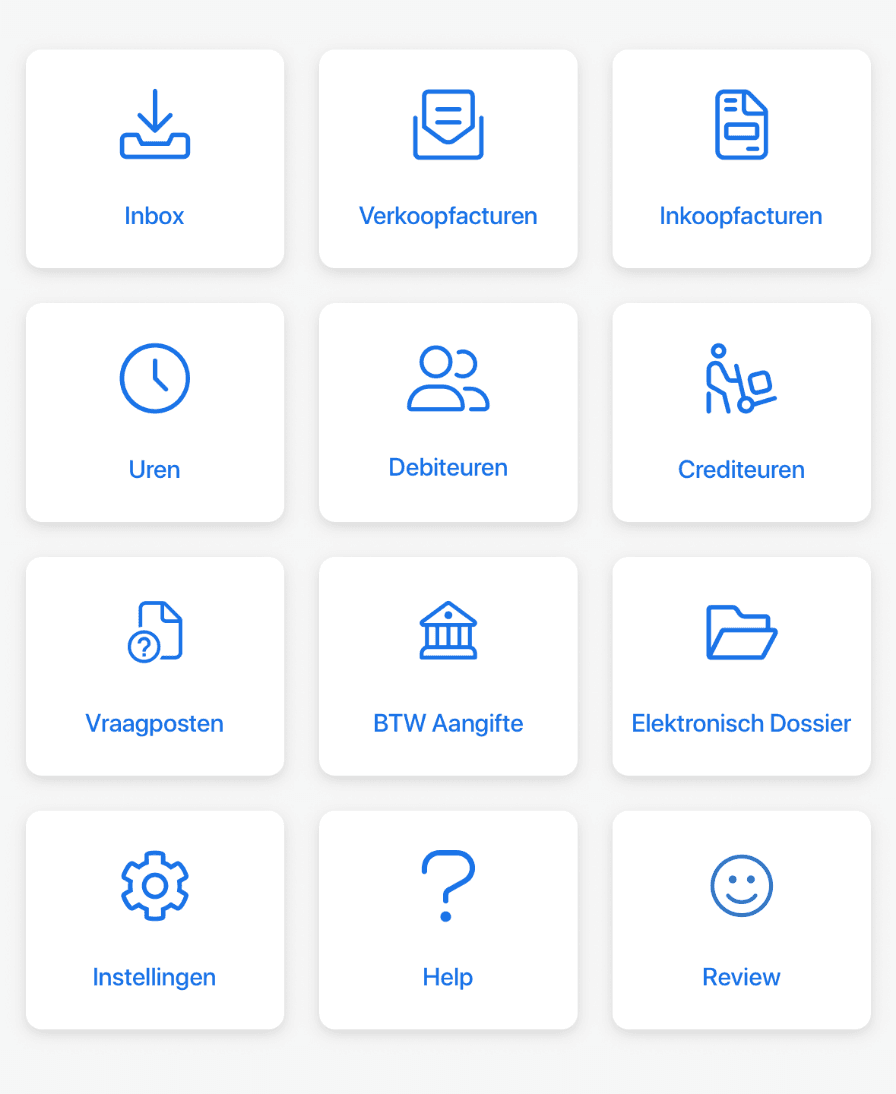
Het startscherm van de mobiele app. - Tik op de tegel Inbox. Het getal in de rode bol is het aantal documenten dat nog verwerkt moet worden. Zie je de tegel niet? Open dan het menu linksboven en kies Inbox.

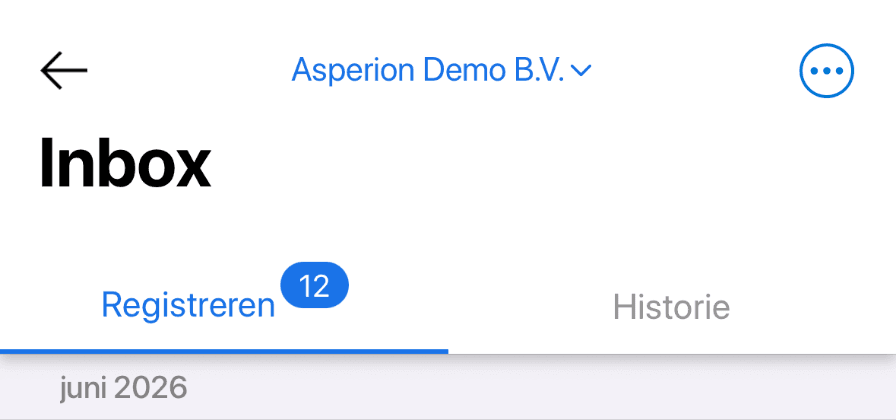
Open het menu linksboven en kies Inbox. - Kies het tabblad Registreren. Daar staan de documenten die nog verwerkt moeten worden, gegroepeerd per maand. Op het tabblad Historie staan de documenten die al verwerkt zijn.

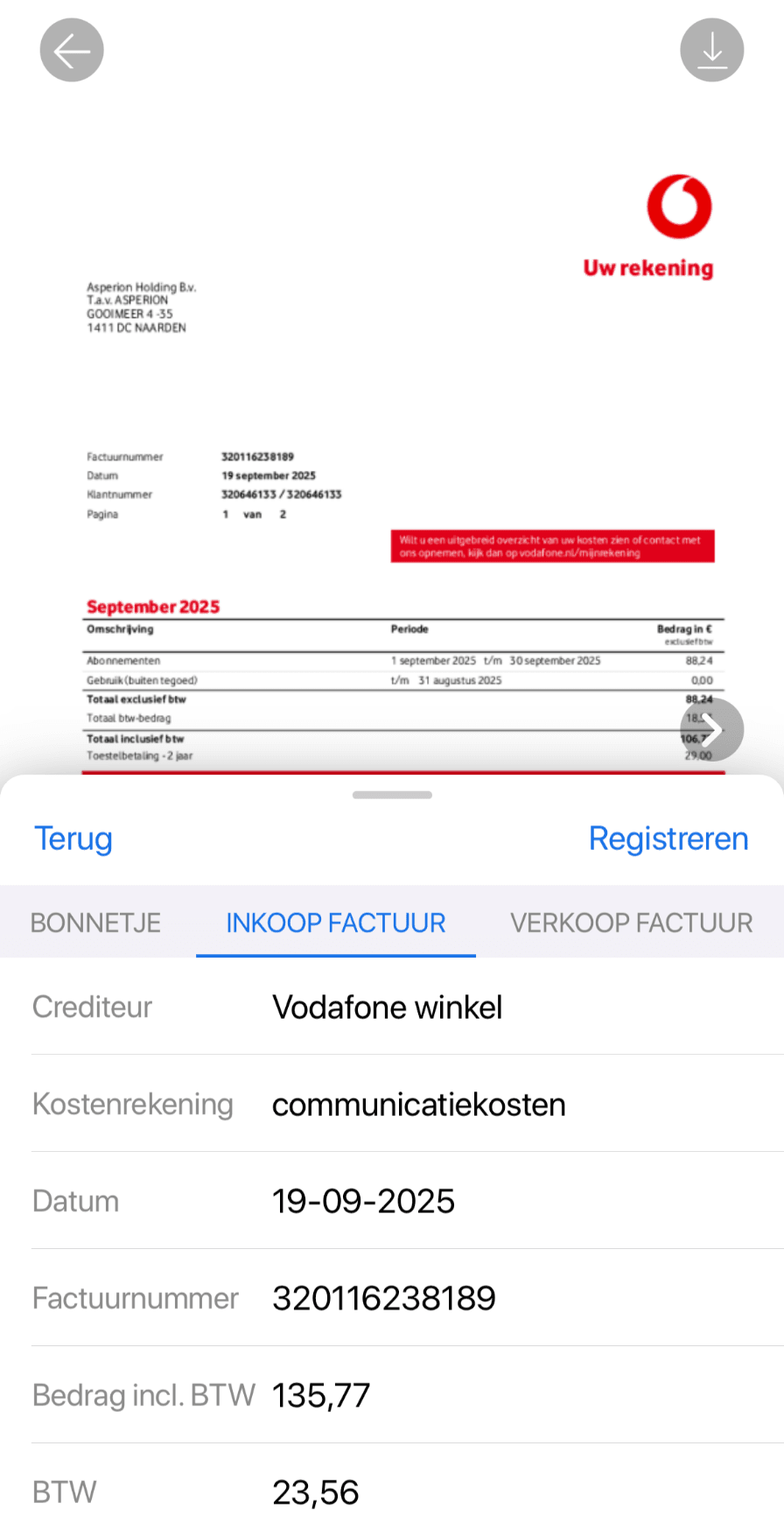
Bekijk de documenten die nog verwerkt moeten worden via het tabblad Registreren. - Tik op het document dat je wilt registreren. Je ziet de scan, met daaronder de registratievelden. Sleep de velden omhoog als je ze niet ziet.

De scan staat bovenin, de registratievelden eronder. Wat de app herkent, staat al ingevuld. - Kies boven de velden het type document: BONNETJE, INKOOP FACTUUR of VERKOOP FACTUUR.
- Kies de relatie bij Crediteur (inkoopfactuur) of Debiteur (verkoopfactuur): typ de eerste letters van de naam en kies de juiste relatie uit de lijst. Bij een bonnetje vul je in plaats daarvan een omschrijving in.
- Vul de overige velden in, of controleer wat er al staat: Kostenrekening, Datum, Factuurnummer, Bedrag incl. BTW en Omschrijving. Het bedrag bij BTW rekent de app zelf uit.
- Tik rechtsboven op Registreren.
Hoe weet je dat het gelukt is?#
Het document staat daarna op het tabblad Historie, bij de documenten die al verwerkt zijn. Tik op een regel om de registratiegegevens en de status te bekijken. Je boekhouder of accountant kan de registratie daarna nog controleren.
Nog een bon of factuur toevoegen?
Onderaan het scherm staat een blauwe knop met een plusteken. Daarmee scan je meteen een nieuw document en zet je het in de Inbox.
Waar vind je het document terug?#
Log op je pc in op dezelfde Asperion-administratie. Waar je de scan terugvindt, hangt af van de modules in je administratie:
- Module Financieel – ga naar Inkoop › Inkoopfacturen › Scans Boeken of naar Inbox › Financieel › Scans Boeken. Beide routes brengen je op het scherm Te Boeken Scans.
- Module AdmInbox – ga naar Inbox › AdmInbox › Scan Registreren. Daar controleer je de registratie en vul je aan wat nog ontbreekt.
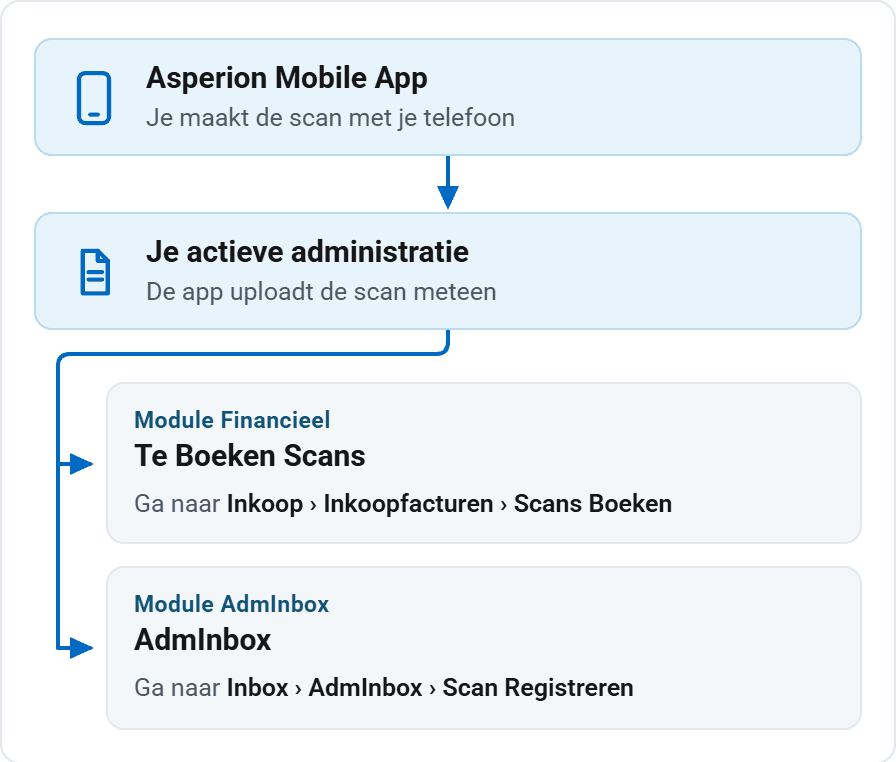
Heb je de module AdmInbox? Dan boekt Asperion een scan die je geregistreerd hebt automatisch in. Wat hier over inkoopfacturen staat, geldt net zo goed voor verkoopfacturen en voor bonnen en kwitanties. Scans die je naar het Elektronisch Dossier stuurt, vind je daar in de hoofdmap.
Werkt het niet?#
De relatie bestaat nog niet, of je kunt niet alle velden invullen.
Registreer wat je wel weet. De rest vul je later aan met de registratiefunctie van de AdmInbox.
Je vindt de scans niet terug in je administratie.
Dan heb je ze waarschijnlijk naar een andere administratie gestuurd waar je ook toegang toe hebt. Verwijder de scans daar, koppel de app via Instellingen aan de juiste administratie en upload ze opnieuw.
De velden blijven leeg terwijl OCR bij je abonnement hoort.
Asperion kan de gegevens alleen voorstellen als de scan goed leesbaar is. Lees de voorwaarden voor een goede herkenning.