
In de Setup Wizard leg je vast hoe de AdmInbox zich gedraagt als je een scan registreert: of je zelf een grootboekrekening kiest, of Asperion een activum voorstelt, op welke crediteur je bonnen boekt en of je een factuur over meerdere regels mag splitsen. Je stelt dit één keer in voor de hele administratie.
Voordat je begint#
- Je administratie gebruikt de module AdmInbox.
- Je hebt toegang tot de volledige Setup Wizard. Die heb je met beheerrechten op de administratie; heb je die niet, vraag het dan aan je administratiebeheerder of je accountantskantoor.
- Wil je bonnen op een aparte crediteur boeken? Maak die crediteur dan eerst aan.
De instellingen wijzigen#
- Klik in de bovenbalk op het tandwiel en kies onder Instellingen de bovenste regel Setup Wizard.
- Klik in de linkerkolom op AdmInbox en daarna op Instellingen.
- Klik rechts op Wijzigen. Het scherm opent op slot: zolang je dit niet doet, kun je de vakjes niet aanvinken en is Opslaan grijs.
- Zet de instellingen aan of uit die je wilt gebruiken. Hieronder lees je wat elke instelling doet.
- Klik op Opslaan.
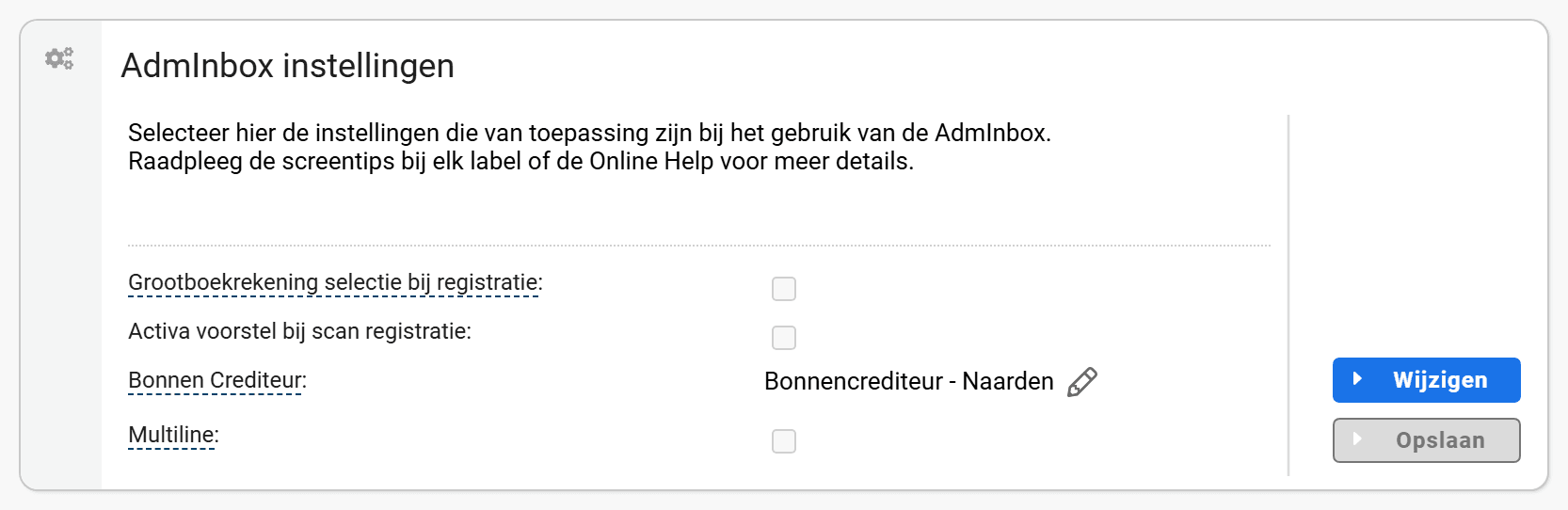
Resultaat#
De instellingen gelden meteen voor alle gebruikers van deze administratie. Kom je later terug, dan staat het scherm weer op slot; klik dan opnieuw op Wijzigen.
Wat de instellingen doen#
Grootboekrekening selectie bij registratie#
Asperion stelt bij het registreren van een scan zelf een grootboekrekening voor. Die rekening komt uit de instellingen van de administratie, uit de boekingen die je al gemaakt hebt en uit zelflerende functies. Vink je deze optie aan, dan zie je tijdens het registreren op welke rekening geboekt gaat worden en kun je er zelf een andere kiezen — bijvoorbeeld als het om een investering gaat in plaats van een gewone aanschaf.
Je kiest alleen uit rekeningen die passen bij wat je registreert:
- Bij een inkoopfactuur of een bon: rekeningen van het type Inkoop / kosten en Neutrale rekening (Balans).
- Bij een verkoopfactuur: rekeningen van het type Verkoop / omzet en Neutrale rekening (Balans).
Dat voorkomt fouten en houdt de keuzelijst kort. Staat de rekening die je zoekt er niet bij, kijk dan onderaan bij Werkt het niet?.
Activa voorstel bij scan registratie#
Staat deze optie aan en registreer je een inkoopfactuur van meer dan € 450 exclusief btw, dan vraagt Asperion of het om een activum gaat. Hoe dat scherm werkt, lees je in Activa direct registreren in de AdmInbox.
Bonnen Crediteur#
Alle bonnen die je registreert, worden op één crediteur geboekt. Wij raden je aan daarvoor een aparte crediteur aan te maken, zodat je bonnen gescheiden houdt van je gewone leveranciers. Kiezen uit je bestaande crediteuren kan ook.
- Klik op Wijzigen.
- Klik achter Bonnen Crediteur op het potlood.
- Kies de crediteur uit de lijst.
- Klik op Opslaan.
Je kunt later van boncrediteur veranderen. Bonnen die je daarna registreert, komen op de nieuwe crediteur; bonnen die er al staan, verhuizen niet mee.
Multiline#
Met Multiline splits je één inkoopfactuur of bon over meerdere regels, bijvoorbeeld als er meerdere btw-tarieven of meerdere kostensoorten op staan. Lees hoe dat werkt in AdmInbox Multiline.
Werkt het niet?#
- De vakjes zijn grijs en Opslaan doet niets.
Klik eerst rechts op Wijzigen. Het scherm opent altijd op slot. - De grootboekrekening die je wilt kiezen staat niet in de lijst.
Die rekening heeft een ander rekeningtype. Zet het type éénmalig om via Beheer van het Rekeningschema: een kostenrekening die nog op Winst- / verliesrekening staat, zet je om naar Inkoop / kosten, een omzetrekening naar Verkoop / omzet. Wil je een investering of een borg vastleggen, zet de Balansrekening dan om naar Neutrale rekening (Balans). - De crediteur die je zoekt staat niet in de keuzelijst.
Maak de crediteur eerst aan. Daarna kun je hem als Bonnen Crediteur kiezen.