
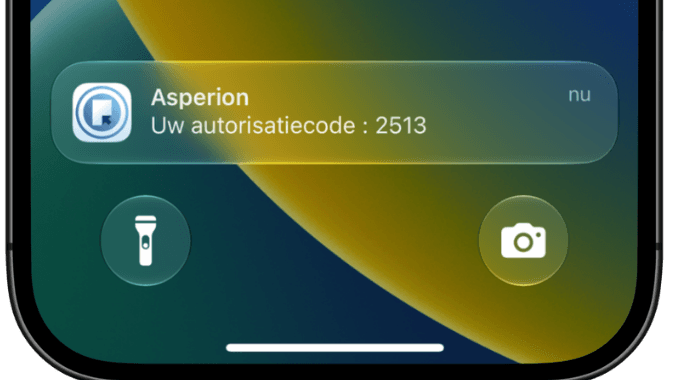
Met 2-factor (2FA) authenticatie log je in met je gebruikersnaam, je wachtwoord én een extra code. Je krijgt die code als pushbericht in de Asperion Mobile App. Kan er geen pushbericht naar je toe, dan stuurt Asperion de code per e-mail. Deze beveiliging heet in Asperion ook wel 2-Way Factor authenticatie.
Je zet 2-factor authenticatie per gebruiker aan, in de Setup Wizard. Hieronder lees je wat je daarvoor op je telefoon klaarzet, hoe je het aanzet en hoe inloggen daarna gaat.
Voordat je begint#
- De gebruiker heeft de Asperion Mobile App op zijn telefoon en is daarin ingelogd. De app is zonder extra kosten beschikbaar voor elke Asperion-gebruiker met een Android- of Apple iOS-toestel. Zie De Asperion Mobile app starten en inloggen.
- In die app staan pushberichten aan. Zie Instellingen van de Mobile app.
- Je mag Toegangsbeheer in de Setup Wizard gebruiken. Heb je die rechten niet? Vraag het dan aan je accountant, je administratiebeheerder of de Asperion HelpDesk.
De app klaarzetten op je telefoon#
- Download de Asperion Mobile App in de App Store of in Google Play.
- Start de app en log in met je Asperion-gegevens.
- Open de instellingen in de app en zet het ontvangen van pushberichten aan.
2-factor authenticatie aanzetten voor een gebruiker#
- Log op je pc of Mac in op Asperion.
- Ga naar Instellingen › Setup Wizard › Toegangsbeheer › Gebruikers. Staan er twee regels Setup Wizard in het menu? Kies dan de regel waarin Toegangsbeheer staat.
- Klik in de kolom Acties op het potlood Gebruiker wijzigen achter de gebruiker die je wilt aanpassen.
- Klik op Wijzigen. De velden op het scherm komen daarmee vrij.
- Vink 2-factor authenticatie activeren aan.

- Klik op Opslaan.

Let op
Aanvinken lukt alleen als de gebruiker ook als app-gebruiker bekend is en pushberichten aan heeft staan.
Het resultaat
Op het gebruikersscherm staat 2-factor authenticatie activeren nu aangevinkt. Vanaf de volgende keer inloggen vraagt Asperion deze gebruiker om een extra code.
Inloggen met een extra code#
- Vul je gebruikersnaam en je wachtwoord in en klik op Login.
- Er verschijnt een extra invoerveld: Authcode. De code komt als pushbericht op je telefoon binnen.

De code komt binnen als pushbericht van Asperion. Krijg je geen pushbericht, kijk dan in je e-mail. - Vul de code in bij Authcode en klik nog een keer op Login.
Wanneer je de code per e-mail krijgt#
Een pushbericht is niet altijd mogelijk. In deze twee gevallen stuurt Asperion de code per e-mail in plaats van via een pushbericht:
- Je logt in op de Asperion Mobile App zelf en 2-factor authenticatie staat aan.
- Je hebt geen Asperion Mobile App waarin je bent ingelogd, dus er kan geen pushbericht naar je toe.
Werkt het niet?#
- Geen pushbericht gekregen? Kijk eerst in je e-mail, want de code wordt gemaild zodra een pushbericht niet mogelijk is. Controleer daarna in de Mobile App of je bent ingelogd en of pushberichten aanstaan.
- Kun je het vakje niet aanvinken? Klik eerst op Wijzigen; tot dat moment staan de velden op het scherm op slot. Blijft het vakje daarna onbruikbaar, dan is de gebruiker nog niet bekend als app-gebruiker.
- Zie je Toegangsbeheer niet in de Setup Wizard? Dan heb je daar geen rechten voor. Vraag het aan je accountant, je administratiebeheerder of de Asperion HelpDesk.