
Met de module PortalDesk krijgt u als ondernemer toegang tot de PortalDesk, het virtuele bureaublad in de Cloud. Dit bureaublad deelt u met uw boekhouder of accountant om financieel administratieve informatie met elkaar uit te wisselen.
Lees hier wat er mogelijk is en hoe je de module kunt gebruiken
Bekijk de instructie video’s!#Klik op de iconen voor een korte video instructie.
|  |

Inloggen, uploaden, sorteren, klaar!#
Om de PortalDesk te gebruiken ontvangt u van uw boekhouder of accountant een gebruikersnaam en een wachtwoord. Hiermee logt u in op portal.asperion.nl.
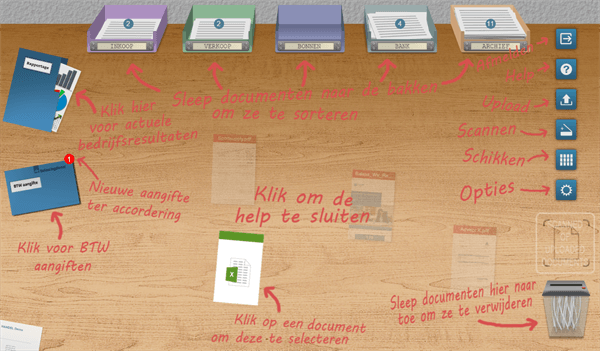
Na het inloggen ziet u de PortalDesk, het Bureaublad van de module PortalDesk. Het is nu de bedoeling dat u alle boekstukken die u heeft verzameld naar dit bureaublad verplaatst en vervolgens elk document naar het juiste bakje sleept.
Screentips en Online Help#

Op diverse plaatsen worden, door middel van een mouseover, tips gegeven over het gebruik van de schermfuncties. In de Online Help kan ook gezocht worden naar pagina’s die de Portal functies beschrijven. Klik hier voor de Online Help pagina’s over het gebruik van de portal.
Documenten naar de PortalDesk brengen#
Om dit te bereiken staan een aantal functies tot uw beschikking. Klik op de iconen voor een korte video instructie.
 | Drag & Drop – Slepen van documenten De meest eenvoudige manier is de sleepfunctie: documenten op uw computer kunnen naar het bureaublad verplaatst worden door ze te slepen van de map op uw computer naar de PortalDesk. Klik op het icoon aan de linkerkant voor een korte video instructie. | |
 | Uploaden van documenten Klik op dit icoon en u kunt het gewenste document op uw computer aanwijzen en eventueel meerdere documenten tegelijkertijd naar de PortalDesk verplaatsen. Klik op het icoon aan de linkerkant voor een korte video instructie. | |
 | Scannen van documenten Klik op dit icoon en u kunt het gewenste document dat op uw scanner ligt inscannen waarna deze op de PortalDesk verschijnt. Klik op het icoon aan de linkerkant voor een korte video instructie. |
Documenten sorteren in de postbakjes#
Sleep inkoopfacturen naar het postbakje Inkoop, Verkoopfacturen naar het postbakje Verkoop etc.
Klik op het icoon aan de linkerkant voor een korte video instructie.
Wilt u zien welke documenten u in een bakje heeft geplaatst? Klik op dat bakje en alle documenten worden getoond. Door aanklikken kunt u een document er net zo makkelijk weer uithalen!
Overige functies#
 | Rangschikken van documenten op het Portal Bureaublad Als er veel documenten op de PortalDesk liggen dan worden met deze knop alle documenten netjes gerangschikt weergegeven.Door nogmaals klikken gebeurt het tegenovergestelde. | |
 | Opties/ instellingen Klik op dit icoon om de instellingen te kunnen bekijken en/of wijzigen en het gebruik van de PortalDesk aan te passen aan uw eigen voorkeuren. | |
 | Afmelden Klik op dit icoon als u klaar bent en de PortalDesk wilt verlaten. |
BTW aangifte accorderen?#
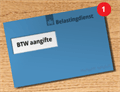
Is er nog een BTW aangifte te accorderen?
Zodra een nieuwe aangifte klaar staat dan heeft u daar vast al een eemail over ontvangen. Ook het rode rondje geeft aan dat er een nieuwe aangifte staat te wachten. Met een paar muisklikken kunt u de aangifte inzien en goedkeuren. Dan vindt deze snel en op tijd zijn weg naar de belastingdienst en ontvangt u automatisch een e-mailbevestiging. Zo vergeet u het niet als er nog (en op tijd) betaald moet worden!
Nieuwsgierig naar uw eigen bedrijfsresultaten?#
Voordat u uitlogt kunt u nog even de bedrijfsresultaten grafisch bekijken.
Plaats uw nieuwe huurcontract direct in het Archief!#
Dat gaat heel simpel. Na het uploaden van het contract (of elk ander administratief relevant document dat u wilt bewaren), sleept u het naar het postbakje van het Archief. En klaar is Kees!
Klik op hetzelfde bakje en de inhoud van het Elektronisch Dossier wordt zichtbaar en zo kunt u het document opzoeken wat u nodig hebt.
Nuttige links: