

 Print
PrintVerkoopfacturen met BTW verlegd aanmaken
Wanneer de verleggingsregeling van toepassing is - bijvoorbeeld bij onderaanneming of bij zakelijke handel met het buitenland (EU en buiten EU) - draagt de afnemer zelf de BTW af aan de Belastingdienst.
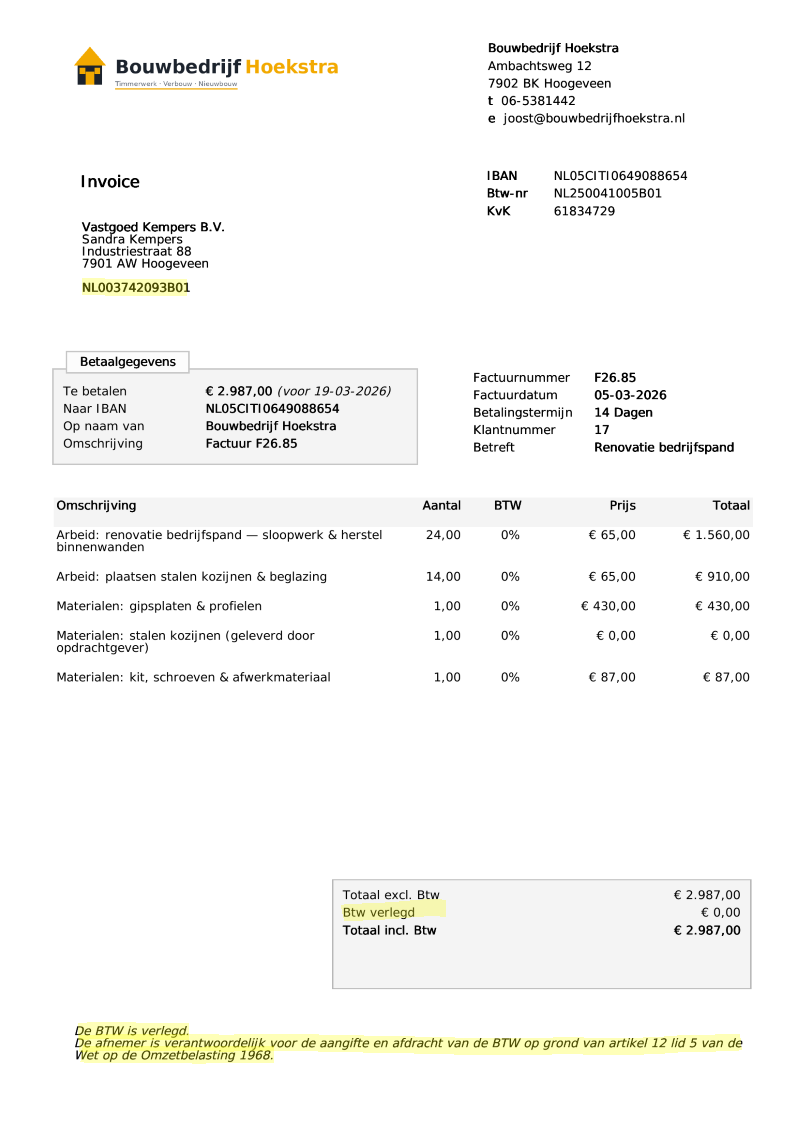
Op de factuur staat dan geen BTW-bedrag, maar de vermelding 'BTW verlegd'.
Dit artikel beschrijft hoe je dit instelt in Asperion.
Belangrijk
Controleer altijd eerst of je de verleggingsregeling mag toepassen.
Niet elke situatie kwalificeert. Raadpleeg hiervoor de Belastingdienst
belastingdienst.nl — Wanneer btw verleggen?
Stap 1 — Factuur layout aanmaken
Voor BTW verlegd facturen heb je een aparte factuur layout nodig. Je kunt een bestaande lay-out kopiëren en aanpassen:
- Ga naar de instellingen -> Factuur Layouts en kopieer een bestaande lay-out.
- Pas de naam aan, bijvoorbeeld: 'Factuur BTW verlegd'.
- Voeg in het BTW-blok onderaan bij de factuurtotalen de tekst: "BTW verlegd" toe in plaats van de BTW-omschrijving.
- Gebruik een Autotekstcode om het BTW-identificatienummer van de klant automatisch op de factuur te plaatsen.
Voorwaarde: het BTW-nummer is ingevuld op de debiteurenkaart. - Optioneel: Voeg de volgende tekst toe op de factuur: "BTW verlegd naar afnemer (art. 12 lid 5 Wet OB 1968)"
Zie ook: Layout Editor
Stap 2 — Verkoop BTW-code aanmaken
Controleer eerst of de BTW-code voor verlegd al aanwezig is in het standaard template. Zo niet, maak deze dan aan met de volgende gegevens:
Controleer of er een grootboekrekening voor BTW verlegd aanwezig is in je rekeningschema.
Indien niet, maak dan een nieuwe BTW-rekening om deze te gebruiken voor deze nieuwe BTW-code.
- Code: OVL
- Omschrijving: Omzet BTW verlegd
- BTW-percentage: 0%
- Koppelen aan aangifte rubriek: 1e
Zie ook: Beheer BTW codes
Stap 3 — Debiteurensoort aanmaken en koppelen
Door een aparte debiteurensoort aan te maken, wordt de BTW verlegd lay-out automatisch voorgesteld bij het aanmaken van een factuur.
- Ga naar het tandwieltje > Setup Wizard > Basisgegevens > Debiteurensoorten.
- Klik op de tab Toevoegen en maak een nieuwe soort aan, bijvoorbeeld: 'Debiteuren BTW verlegd'.
- Klik op het potloodje aan het einde van de regel en koppel bij Factuur de nieuwe BTW verlegd layout.
- Open de debiteurenkaart van de betreffende klant, ga naar het tabblad Fin/Fiscaal en koppel de debiteurensoort 'Debiteuren BTW verlegd'. Zo wordt de juiste factuurlay-out voortaan automatisch voorgesteld.
- Optioneel: Koppel aan de debiteur ook de BTW code verlegd, als je altijd de verlegginsregeling wolt toepassen op deze debiteur.
Zie ook: Beheer Debiteursoorten
Aandachtspunten bij de verleggingsregeling
Let op het volgende bij toepassing van de verleggingsregeling:
- Neem de BTW-identificatienummers van zowel klanten als leveranciers op in je administratie.
- Geef je eigen BTW-identificatienummer door aan je (buitenlandse) leveranciers.
- Houd de BTW-nummers actueel bij wijzigingen.
- De verleggingsregeling geldt onder andere bij onderaanneming en bij B2B-diensten binnen de EU.
Hoe nu verder — facturen aanmaken met verleggingsregeling
Als alles is ingesteld, let er dan bij het aanmaken van een factuur op dat de juiste BTW-code (OVL) wordt gebruikt. Asperion biedt twee manieren om dit te waarborgen:
Optie 1 — Nieuwe grootboekrekening voor omzet verlegd
Maak een aparte grootboekrekening aan voor omzet BTW verlegd en koppel hieraan de BTW-code voor de btw verlegd (OVL). Wanneer je bij het boeken van de factuurregel deze grootboekrekening selecteert, wordt de juiste BTW-code automatisch meegenomen.
Optie 2 — BTW-code koppelen aan de debiteur
Je kunt de BTW-code ook direct koppelen aan de debiteurenkaart van de klant. Ga naar de debiteurenkaart en stel de standaard BTW-code in. Asperion gebruikt dan automatisch de juiste BTW-code bij elke factuur voor deze klant, ongeacht welke grootboekrekening je kiest.
Tip: Combineer beide opties voor de meest betrouwbare werkwijze: koppel de BTW-code aan de debiteur én gebruik een aparte omzetrekening voor verlegd. Zo minimaliseer je de kans op fouten bij het aanmaken van facturen.
Zie ook: Nieuwe factuur aanmaken
Voorbeeld van een factuur met BTW verlegd.